モンスト(モンスターストライク)のIDを忘れた場合、まず確認したいのは、現在もゲームにログインできるかどうかです。ログインできるならタイトル画面やフレンド検索から確認でき、ログインできない場合でも、友人のフレンド一覧や過去のバックアップ完了メールから調べられる可能性があります。
2026年10月28日時点で確認できるモンスト公式サポートの案内では、IDが見つからない場合の確認方法に加え、引き継ぎに失敗した際のデータ復旧窓口も案内されています。ただし、復旧を希望するアカウントのIDが不明な場合、公式フォームではアカウントの特定ができず、復旧できないと説明されています。大切なプレイデータを取り戻すためには、手当たり次第に引き継ぎを試すのではなく、正しい順序で情報を探すことが重要です。
📌 【この記事の重要ポイントまとめ】
- ログインできる場合:タイトル画面の右下、または「フレンド」からIDを確認する。
- ログインできない場合:友人のフレンド一覧、バックアップ完了メール、過去の問い合わせメールを調べる。
- IDが見つからない場合:公式のデータ復旧窓口を確認する。ただし、復旧対象のIDが不明なままでは復旧できないと公式が案内している。
【まず確認】モンストのIDを忘れたときはログイン状況で対処法が変わる
モンストのIDは、ゲーム内のプレイデータを識別するための数字です。MIXI IDやXFLAG IDのログイン情報とは役割が異なるため、何を忘れたのかを最初に整理しましょう。
現在の端末でゲームを開けるなら、IDの確認は比較的簡単です。一方、機種変更や端末の故障、アプリの再インストールなどによってゲームに入れなくなった場合は、外部に残っている記録からIDを探す必要があります。
| 現在の状況 | 最初に確認する場所 | 次の対処 |
|---|---|---|
| ゲームにログインできる | タイトル画面の右下 | フレンド検索でも確認する |
| ゲームにログインできない | 友人のフレンド一覧 | バックアップ完了メールを探す |
| バックアップ経験がある | 登録した可能性のあるメールアドレス | メール本文のIDと利用アカウントを確認する |
| MIXI IDやXFLAG IDにログインできない | 登録完了メール、認証メール | 利用していたサービスとメールアドレスを確認する |
| どの方法でもIDが見つからない | 過去のサポート問い合わせメール | 公式のデータ復旧窓口を確認する |
重要なのは、ゲームのIDを忘れた問題と、バックアップに使ったアカウントへログインできない問題を混同しないことです。前者はプレイデータの識別情報、後者はバックアップに利用したサービスへのログイン情報を確認する必要があります。
【ログイン中なら簡単】モンストのIDはタイトル画面とフレンド検索で確認できる
ゲームを起動できる場合は、公式サポートが案内している2つの方法を試してください。新しいアカウントを作成したり、データを引き継いだりする必要はありません。
方法1:タイトル画面の右下を見る
モンストのアプリを起動し、タイトル画面の右下を確認します。公式サポートによると、IDは「データ修復」ボタンの下に表示されています。
表示された数字を控えれば、IDの確認は完了です。メモする際は数字を一桁ずつ確認し、似た数字の見間違いや入力漏れがないようにしましょう。
機種変更の準備中であれば、IDを控えたうえで、バックアップの状態も確認しておくと安心です。IDを知っていることと、プレイデータのバックアップが完了していることは別の条件です。
方法2:「フレンド」から「フレンドを検索する」を開く
タイトル画面でIDを確認できない場合は、ゲーム内の画面下部にある「フレンド」を開き、「フレンドを検索する」をタップします。こちらも公式サポートが案内しているID確認方法です。
ゲーム内に入れる状態なら、タイトル画面とフレンド検索の両方を確認しておくと、後で必要になった際にも困りにくくなります。確認したIDは、第三者に不用意に共有せず、自分で管理できる場所に保存しておきましょう。
【ログインできない場合】フレンド一覧とバックアップ完了メールからIDを探す
端末を変更した後や、アプリを起動できなくなった場合は、以前のゲーム画面を直接確認できないことがあります。その場合は、友人のフレンド一覧、メールボックス、過去の問い合わせ履歴という順に探すのが現実的です。
1.友人のモンスト内フレンド一覧を確認してもらう
以前のアカウントで友人とフレンド登録していた場合、友人側のモンストのフレンド一覧から、自分のIDを確認できる可能性があります。
友人に連絡し、以前使っていたニックネームなどを伝えて、該当するフレンドの情報を確認してもらいましょう。公式のデータ復旧希望フォームでも、IDが分からない場合の確認方法として、友人のフレンド一覧が案内されています。
この方法の利点は、以前の端末やバックアップ時のメールアドレスが手元になくても、確認できる可能性があることです。ただし、過去にフレンド登録していなかった場合や、該当アカウントを特定できない場合には利用できません。
2.バックアップ完了メールを検索する
過去にMIXI IDまたはXFLAG IDを利用してバックアップやデータ引き継ぎを行ったことがある場合、登録メールアドレスに届いた完了通知からIDを探せます。
まず、Gmailなどのメールアプリで「モンスターストライク」と検索してください。公式サポートが案内している主な検索対象は、次の件名です。
- 「〖モンスト〗プレイデータのバックアップ完了のお知らせ」
- 「XFLAG ID プレイデータのバックアップ完了のお知らせ」
メール本文には、モンストのIDやバックアップに使用したアカウントを確認するための情報が記載されている場合があります。受信トレイだけでなく、迷惑メールフォルダやアーカイブも確認しましょう。
メールアドレスを複数使っている場合は、以前のスマートフォンで使用していたアドレスや、ゲーム関連の登録に使った可能性があるアドレスも検索対象に含めます。
なお、同じMIXI IDまたはXFLAG IDで複数のプレイデータをバックアップした場合、後から取得したデータで以前のバックアップが上書きされることがあります。メールにIDが書かれていても、それだけで目的のプレイデータが現在もバックアップされているとは限りません。
3.過去にモンストのサポートへ問い合わせたメールを探す
以前、モンストのお客様サポートへ問い合わせたことがある場合は、そのときに送受信したメールも確認してください。公式サポートによると、過去の問い合わせメールにモンストのIDが記載されている場合があります。
メールアプリで「モンスト」「モンスターストライク」などの語句を検索し、問い合わせの履歴を確認します。ゲーム内のニックネームや過去のランクなど、当時の情報を思い出す手掛かりが残っている可能性もあります。
フレンド一覧、バックアップ完了メール、問い合わせ履歴の3つは、それぞれ別の情報源です。どれか1つで見つからなくても、すぐに復旧を諦める必要はありません。
【混同に注意】モンストIDとMIXI ID・XFLAG IDは何が違う?
モンストのIDを忘れた人が混乱しやすいのが、ゲーム内のIDとバックアップに使用するアカウントの違いです。数字のプレイデータIDが分かっていても、バックアップ先のアカウントが分からなければ、自力で引き継げない場合があります。
モンスト公式サポートのバックアップ案内によると、XFLAG IDによる新規バックアップの取得は2024年10月21日に終了しています。また、Ver.29.0のアップデート以降、新たにバックアップを取得するにはMIXI IDの登録が必要になりました。
ただし、過去にXFLAG IDでバックアップしたプレイデータについては、公式案内で引き継ぎを継続できるとされています。古いXFLAG IDを使ったことがあるからといって、以前のバックアップが一律に無効になったわけではありません。
| 項目 | 役割 | 確認する情報 |
|---|---|---|
| モンストID | ゲーム内のプレイデータを識別するID | タイトル画面、フレンド一覧、メール本文 |
| MIXI ID | MIXIのサービスで利用する共通アカウント | 登録メールアドレス、認証コード、バックアップ履歴 |
| XFLAG ID | 以前のモンストのバックアップなどに使われたアカウント | 過去の登録メール、バックアップ完了メール |
MIXI IDとXFLAG IDも、それぞれ別のサービスとして扱う必要があります。公式サポートは、XFLAG IDで登録した情報をそのままMIXI IDへ移行することはできず、MIXI IDを新規登録する必要があると案内しています。
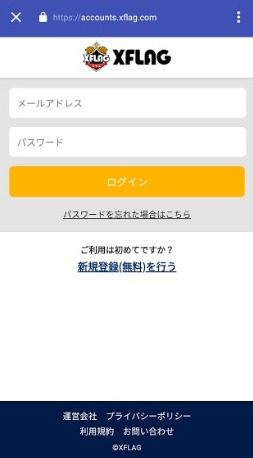
そのため、引き継ぎ画面でログインできないときは、メールアドレスやパスワードだけでなく、バックアップ時にどちらのサービスを使ったかも確認してください。公式サポートでは、誤ったアカウントでログインしていることや、入力したメールアドレスが異なることも、引き継ぎができない原因として挙げられています。
【公式窓口で復旧】モンストのID不明・引き継ぎ失敗時の手順
自力でIDを確認できない場合や、IDは分かっていても引き継ぎに失敗する場合は、モンスト公式の「バックアップ・データ復旧に関する質問」を確認します。公式サポートでは、フォームの「問診に答える」から問い合わせる方法が案内されています。
ただし、IDが不明な場合と、バックアップ済みなのに引き継げない場合とでは、対応が異なります。まずはIDの特定を試み、それでも解決しない場合に公式窓口へ進むことが大切です。
復旧を依頼する前に準備したい情報
公式のデータ復旧希望フォームでは、復旧したいアカウントに関する情報に加え、新しく作成したアカウントの情報などを入力するよう案内されています。分かる範囲で、次の情報を整理しておきましょう。
- 復旧を希望するアカウントのID
- 最後に使用していたニックネームとランク
- 最後にログインした日時
- 以前の問い合わせに使用したメールアドレス
- 新しく作成するアカウントのID、ニックネーム、ランク
- フレンドだった人のアカウントID
- 所持モンスターやガチャで入手したモンスターなど、本人確認に役立つ情報
- 購入履歴や、モンストを始めた時期など、覚えている利用情報
これらは公式フォームで確認を求められる情報の例です。すべてを正確に覚えていなくても、分かる範囲で整理しておくと、問い合わせ時に役立ちます。
公式のデータ復旧希望フォームを利用する
モンスト公式サイトの「データ復旧希望フォーム」では、復旧したいアカウントのIDが分かるか、バックアップを取得しているかなどの質問に回答し、案内に沿って手続きを進めます。
公式案内では、データ復旧を希望する場合、チュートリアルを完了したランク2の新しいアカウントを準備するよう説明されています。新アカウントは復旧対象のデータで上書きされるため、作成時にはニックネームなどの指定条件を確認してください。
また、復旧申請後は、新しいアカウントでプレイや購入をせず、アプリのアンインストール、アカウントの再登録、MIXI IDやXFLAG IDによる追加のデータ引き継ぎも行わずに待つよう、公式フォームで注意が促されています。
本人確認が完了してから対応するため、公式フォームでは復旧までに1週間以上かかる場合があると案内されています。これは目安であり、必ず復旧できることや、一定期間内に完了することを保証するものではありません。
【復旧できない原因】IDが分からない場合と、バックアップがない場合の注意点
モンストのIDが分からないからといって、必ずしもバックアップが消えているとは限りません。一方で、バックアップ完了メールが見つかったとしても、目的のプレイデータが現在も有効であるとは限りません。状況を切り分けることが重要です。
なぜIDが分からないと復旧できないのか
モンスト公式のデータ復旧希望フォームでは、復旧したいアカウントのIDが不明な場合、膨大なプレイデータの中から対象のアカウントを特定する手段がないため、復旧できないと説明されています。
ニックネームやランク、所持モンスターなどは、本人の利用状況を確認するための情報として役立ちます。しかし、公式フォームではIDが不明な場合の復旧はできないと案内されているため、これらの情報だけでIDの代わりになると考えるのは危険です。
まずは友人のフレンド一覧を確認し、過去のメールや問い合わせ履歴も探してください。復旧の可能性を残すうえで、IDを特定することが最優先です。
「プレイデータが確認できません」と表示される場合
公式サポートによると、「プレイデータが確認できません」と表示される主な理由は、ログインしたMIXI IDまたはXFLAG IDに、対象のプレイデータがバックアップされていないことです。アカウントの登録自体が完了していても、バックアップを取得していなければ、この表示が出る場合があります。
元の端末でまだプレイできるなら、正しいアカウントでバックアップを取得してから、改めて引き継ぎを試します。元の端末が使えない場合や、それでも解決しない場合は、公式のデータ復旧窓口を確認してください。
「無効なプレイデータ」と表示される場合
公式サポートでは、バックアップデータが使用できない状態になっている場合に「無効なプレイデータ」と表示されることがあると説明しています。原因として、複数のアカウントにバックアップしたデータの扱いや、引き継ぎ時の通信環境などが挙げられています。
元の端末でプレイデータを利用できる場合は、再度バックアップを取得してから引き継ぎを試します。元の端末で操作できない、または再試行しても解決しない場合は、公式窓口に相談しましょう。
復旧申請を何度も送信しない
データ復旧希望フォームでは、復旧可否の返信まで追加のフォーム送信を控えるよう案内されています。何度も連絡すると、内容確認に時間がかかる場合があります。
申請内容を訂正したい場合も、まずは公式からの返信を待ちましょう。自動返信メールが届かない場合は、迷惑メール設定などを確認し、mixi.jpからのメールを受信できる状態にしてください。
【モンストIDを忘れた】に関するよくある質問(FAQ)
Q1:モンストのIDはタイトル画面のどこにありますか?
A1:タイトル画面の右下、「データ修復」ボタンの下に表示されています。また、ゲームにログインできる場合は、画面下部の「フレンド」から「フレンドを検索する」を開いて確認する方法もあります。
Q2:モンストにログインできなくてもIDを確認できますか?
A2:確認できる可能性があります。以前フレンド登録していた友人のフレンド一覧、バックアップ完了メール、過去にモンストのサポートへ問い合わせた際のメールを確認してください。
Q3:バックアップ完了メールはどこで探せばよいですか?
A3:以前使用した可能性のあるメールアドレスの受信トレイで「モンスターストライク」と検索してください。「〖モンスト〗プレイデータのバックアップ完了のお知らせ」などのメールを確認し、本文に記載されたIDや利用アカウントを調べます。
Q4:MIXI IDが分かれば、モンストのIDも分かりますか?
A4:MIXI IDとモンストのIDは別のものです。MIXI IDはサービスにログインするためのアカウントで、モンストのIDはゲーム内のプレイデータを識別する数字です。バックアップ完了メールやフレンド一覧などから、ゲーム側のIDを別途確認してください。
Q5:モンストのIDが完全に分からない場合、公式に問い合わせれば復旧できますか?
A5:公式のデータ復旧希望フォームでは、復旧対象のIDが不明な場合はアカウントを特定できず、復旧できないと案内されています。まず友人のフレンド一覧や過去のメールからIDを探し、そのうえで必要に応じて公式窓口を利用してください。
Q6:XFLAG IDでバックアップしたデータは、2026年でも引き継げますか?
A6:公式サポートでは、XFLAG IDによる新規バックアップの取得は2024年10月21日に終了した一方、すでにバックアップ済みのプレイデータは引き継ぎ可能と案内しています。利用していたアカウントとバックアップ状況を確認し、公式の手順に沿って操作してください。
Q7:データ復旧にはどのくらい時間がかかりますか?
A7:公式フォームでは、本人確認が完了してから対応するため、復旧までに1週間以上かかる場合があると案内されています。状況によって異なるため、申請後は追加送信を控え、公式からの連絡を待ちましょう。
まとめ:モンストのIDを忘れたら、確認・復旧の順序を守ろう
モンストのIDを忘れた場合、最初に行うべきことは、現在のゲームへのログイン可否を確認することです。ログインできるならタイトル画面の右下、またはフレンド検索からIDを確認できます。ログインできない場合は、友人のフレンド一覧、バックアップ完了メール、過去の問い合わせ履歴を順番に調べてください。
IDが見つからない場合や、引き継ぎ時にエラーが発生する場合は、公式のデータ復旧希望フォームを利用できます。ただし、復旧対象のIDが不明な場合は復旧できないと公式が案内しているため、IDの特定が最優先です。
また、MIXI IDとXFLAG IDはモンストのIDとは異なり、バックアップの仕組みにも違いがあります。古いXFLAG IDを利用していた場合も、過去のバックアップが残っている可能性を確認しましょう。復旧申請後は、新アカウントでのプレイや追加の引き継ぎを避け、公式からの連絡を待つことが大切です。
今後の機種変更や端末トラブルに備えるなら、モンストのID、バックアップに使用したアカウント、登録メールアドレスを安全な場所に記録しておきましょう。IDとバックアップ状況を定期的に確認することが、大切なプレイデータを守るための基本です。 (出典: モンスト id 忘れた(Yahoo!ニュース))
