iPhoneやiPadのスクリーンタイムパスコードを忘れ、アプリの利用制限を変更できなくなったとき、「パスコードなしで解除する裏ワザはないのか」「初期化せずに元へ戻せるのか」と悩む人は少なくありません。インターネット上には専用ツールや特殊な操作を紹介する情報もありますが、パスコードの復旧方法は、設定時に登録したApple Accountやファミリー共有による管理状況によって異なります。
2026年10月時点では、iOS 27・iPadOS 27向けのApple公式サポート情報で、スクリーンタイムパスコードの変更・リセット手順や、子どもの端末を保護者が管理する方法が案内されています。最初に確認すべきなのは、データを消去する裏ワザではなく、Apple Accountを使った正規の復旧手順です。
📌 【この記事の重要ポイントまとめ】
- 要点1:スクリーンタイムパスコードを忘れた場合、設定時に使用したApple Accountでリセットできるケースがあります。
- 要点2:ファミリー共有で管理している子どものパスコードは、原則として保護者側の端末から変更します。
- 要点3:初期化や非公式の解除ツールを使う前に、アカウントの取り違えや管理者設定を確認することが重要です。
【結論】スクリーンタイムパスコード解除の裏ワザはある?2026年の最新事情
スクリーンタイムパスコード解除の裏ワザを探している人に、まず伝えたいのは、Appleが案内する基本的な復旧方法は、登録済みのApple Accountを利用したパスコードのリセットだということです。パスコードを忘れても、必ずしもiPhoneやiPadを初期化する必要はありません。
スクリーンタイムパスコードは、端末のロック画面を開くためのパスコードとは別のものです。アプリの使用時間、休止時間、コンテンツとプライバシーの制限などを保護する目的で設定されており、端末そのものにサインインしているApple Accountの情報だけで、必ずリセットできるとは限りません。
Apple公式サポートによると、復旧時には、スクリーンタイムパスコードの設定時に使用したApple Accountのメールアドレスとパスワードが必要です。端末で現在使用しているアカウントとは異なる場合もあるため、複数のアカウントを使い分けている人は注意してください。
検索結果で見かける「パスコードなしで即解除」「データを消さずに必ず解除」といった宣伝は、公式の復旧手順と区別して判断する必要があります。特定の環境で動作したという説明があっても、すべてのiOSバージョンや管理方式で利用できることを意味するわけではありません。
また、2026年秋に提供が始まったiOS 27・iPadOS 27では、スクリーンタイムに関連するペアレンタルコントロールが更新されています。ただし、新しいOSを導入すれば忘れたパスコードが自動的に解除される、という意味ではありません。
【実践手順】Apple Accountでスクリーンタイムパスコードをリセットする方法
自分のiPhoneやiPadでスクリーンタイムパスコードを忘れた場合は、まず設定画面から変更手続きを試します。以下はAppleが案内する正規の方法を整理したものです。画面上の項目名はOSのバージョンや設定状況によって異なる場合があります。
手順1:設定アプリからスクリーンタイムを開く
ホーム画面から「設定」を開き、「スクリーンタイム」をタップします。スクリーンタイムの設定画面で、パスコードの管理に関する項目を探してください。
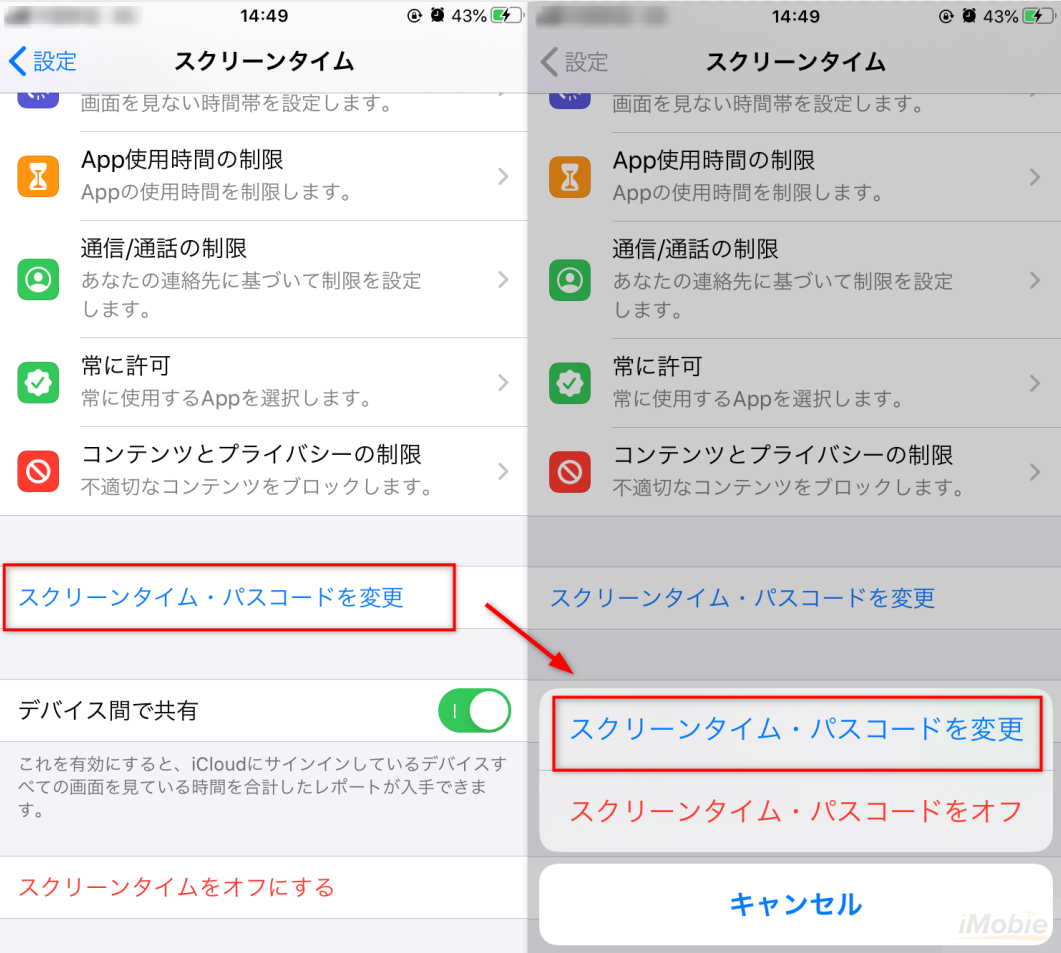
手順2:パスコードの変更メニューを選ぶ
「パスコードと管理」または「スクリーンタイムを管理」などの項目を開き、「スクリーンタイムパスコードを変更」を選択します。もう一度同じ項目をタップし、パスコードのリセット手続きへ進みます。
手順3:復旧用のApple Accountを入力する
画面に復旧用の入力欄が表示されたら、スクリーンタイムパスコードの設定時に使用したApple Accountとパスワードを入力します。認証が通れば、新しいスクリーンタイムパスコードを設定できます。
手順4:新しいパスコードを設定する
新しい4桁のパスコードを入力し、確認のためにもう一度入力します。今後の再設定に備え、パスコードと復旧に使うApple Accountを安全な方法で管理しておきましょう。
なお、最初にスクリーンタイムパスコードを設定したときに「スクリーンタイムパスコードの復旧」を設定しておくことが、忘れた場合の復旧に役立ちます。Apple公式サポートは、復旧用に登録したアカウントを覚えておくよう案内しています。複数のApple Accountを持っている場合は、普段使っているアカウントを機械的に入力するのではなく、設定時に使用したものを確認してください。
Apple Account自体のパスワードも忘れた場合は、先にApple Accountの公式アカウント復旧手続きを確認するのが適切です。スクリーンタイム用のパスコードとApple Accountのパスワードは別の認証情報であり、混同すると解決まで遠回りになる可能性があります。
【ファミリー共有】子どものiPhone・iPadのパスコードは保護者側から変更する
子どものiPhoneやiPadでスクリーンタイムの制限がかかっている場合、自分の端末で行うリセット手順をそのまま試しても、解決しないことがあります。ファミリー共有を使って保護者が管理している端末では、管理者または親・保護者の端末から変更する方法が案内されています。
これは、子ども自身が制限を変更できないようにする仕組みと関係しています。子どもの端末でパスコードを何度も入力するのではなく、管理者側の設定を確認することが先決です。
保護者側の端末で行う基本手順
1. 保護者のiPhoneまたはiPadで「設定」を開きます。
2. 「スクリーンタイム」を開き、「ファミリー」に表示される子どもの名前を選択します。
3. 「スクリーンタイムを管理」などの管理項目を開きます。
4. 「スクリーンタイムパスコードを変更」を選択し、画面の案内に従って新しいパスコードを設定します。
OSのバージョンによっては、「設定」から「ファミリー」を開き、子どものアカウントを選択してスクリーンタイムを管理する画面へ進む構成もあります。項目名が一致しない場合は、現在のOSに対応したApple公式の操作案内を確認してください。
また、iOS 27・iPadOS 27の新しいペアレンタルコントロールを利用するには、ファミリー共有グループ内の端末のソフトウェアバージョンや設定状況を確認する必要があります。すべての端末を同時にアップデートできない場合は、従来のスクリーンタイム設定を引き続き利用できるケースもあります。
Appleの案内では、スクリーンタイムの設定を複数の端末間で同期する場合、各端末のソフトウェアを最新の状態にすることも推奨されています。家族の端末間で設定が食い違っているときは、パスコードそのものだけでなく、ファミリー共有の構成や同期状態も確認しましょう。
【原因別に整理】スクリーンタイムパスコードを解除できない理由と対処法
Apple Accountを入力してもリセットできない場合、ただちに初期化を選ぶ必要はありません。入力しているアカウントが正しいか、家族の管理対象になっていないか、OSの表示や設定が異なっていないかを順番に確認することで、余計な操作を避けられます。
| 症状・状況 | 考えられる原因 | 優先して試すこと |
|---|---|---|
| Apple Accountを入力しても認証できない | パスコード設定時に使ったアカウントと異なる | 復旧用に登録したApple Accountを確認する |
| パスコードのリセット項目が見つからない | OSのバージョンや設定画面の構成が異なる | 現在のOSに対応したApple公式の操作手順を確認する |
| 子どもの端末で変更できない | ファミリー共有による保護者管理が有効 | 保護者またはファミリー管理者の端末から変更する |
| 端末ごとに設定が一致しない | デバイス間の同期やソフトウェアのバージョンが異なる | ファミリー共有グループ内のOSと同期設定を確認する |
| Apple Accountからサインアウトできない | スクリーンタイムの制限でアカウント変更が制限されている | スクリーンタイムの制限設定を確認し、管理者に相談する |
| 復旧用アカウントが分からない | 設定時に使用したアカウントを特定できていない | 利用中のアカウントを整理し、Apple公式のサポート手順を確認する |
特に注意したいのが、端末で現在サインインしているApple Accountと、スクリーンタイムパスコードの復旧用に登録したApple Accountが同じとは限らない点です。仕事用と個人用のアカウントを使い分けていたり、以前の端末で設定したりした場合には、別のアカウントが関係している可能性があります。
また、スクリーンタイムの制限が原因でApple Accountからサインアウトできないケースもあります。Apple公式サポートは、アカウントの設定項目がグレイ表示になっている場合やサインアウトが制限されている場合、スクリーンタイムの制限設定を確認するよう案内しています。ただし、制限の解除にはスクリーンタイムパスコードが必要になることもあるため、画面の指示を確認しながら進めてください。
ここで避けたいのは、原因を特定しないまま、アカウントからのサインアウトや初期化、非公式ツールの使用を次々に試すことです。設定の問題と認証情報の問題では、必要な対処が異なります。
【初期化・解除ツール】データ消去が必要なケースと安全性の見極め方
スクリーンタイムパスコードを忘れたとき、端末を工場出荷時の状態に戻せば解決すると考える人もいます。しかし、Appleが案内するスクリーンタイムパスコードの基本的な復旧方法は、Apple Accountを使ったリセットです。端末の消去は、パスコードを忘れたときに最初に試す手段として案内されているわけではありません。
iPhoneやiPadを「すべてのコンテンツと設定を消去」で初期化すると、端末内の個人データや設定が消去されます。バックアップがあればデータを復元できる場合がありますが、バックアップの有無や内容、復元後の設定状況によって結果は異なります。初期化を実行する前に、必要な写真、ファイル、アプリのデータなどがバックアップされているかを確認してください。
さらに、端末を消去する操作にはApple Accountのパスワードなどが求められる場合があります。スクリーンタイムの問題を解決しようとして初期化した結果、今度はアクティベーションやデータ復元でつまずく可能性もあります。初期化は、単なるパスコード変更とは異なる操作です。
スクリーンタイム解除ツールの評判と安全性について
インターネット上では、パソコンに専用ソフトをインストールし、iPhoneやiPadを接続して制限を解除すると説明する製品が見つかります。ただし、製品ごとに対応OS、必要な操作、データへの影響、サポート体制が異なります。宣伝文句だけを根拠に、安全性や成功率を判断することはできません。
利用を検討する場合は、次の点を確認してください。
・対応OSが明記されているか:iOS 27・iPadOS 27への対応が具体的に示されているかを確認します。「すべてのiOSに対応」といった説明だけでは、実際の動作条件を判断できません。
・データ消去の有無が説明されているか:操作によってデータが消える可能性や、バックアップが必要かどうかが明記されている製品を選びます。
・認証情報の取り扱いが明確か:Apple Accountのパスワードや端末内の情報を要求する場合、何のために必要なのか、どのように保管・処理されるのかを確認してください。
・運営元とサポート条件が明らかか:開発元の情報、問い合わせ窓口、料金、返金条件、利用規約などを確認します。
・第三者による評価を確認できるか:公式サイト内の体験談だけでなく、独立したレビューや、具体的な不具合報告も参考にします。
特に「必ず解除できる」「データ消去は絶対に発生しない」「Apple Accountの認証情報を入力するだけで即時解除できる」といった断定的な宣伝には慎重になるべきです。第三者のツールを使う前に、Apple公式の手順で解決できるかを確認する方が、費用とデータ消失のリスクを抑えやすくなります。
なお、端末のロック解除パスコードを忘れた場合と、スクリーンタイムパスコードを忘れた場合は別の問題です。端末そのものがロックされている場合は、Appleが案内するデバイスのリセットや復元の手順を確認してください。両者を混同して操作すると、必要のないデータ消去につながるおそれがあります。
【プロの結論】2026年に失敗しないスクリーンタイムパスコード管理
スクリーンタイムパスコード解除の裏ワザを探す際に重要なのは、特殊な操作を知っているかどうかではなく、自分の端末がどのような方法で管理されているかを把握することです。個人用端末なのか、ファミリー共有で管理される子どもの端末なのかによって、最初に確認すべき場所が変わります。
自分の端末なら、復旧用のApple Accountを確認し、設定画面からリセットを試す。子どもの端末なら、保護者側のスクリーンタイム管理画面を確認する。どちらにも当てはまらない場合は、OSのバージョンやアカウント設定を整理したうえで、Apple公式サポートの案内に従う。この順序が、不要な初期化や費用の発生を避けるための基本です。
また、iOS 27・iPadOS 27の利用者は、スクリーンタイムの設定やペアレンタルコントロールの画面が従来のOSと異なる可能性があります。古い記事に記載されたメニュー名が見つからないからといって、直ちに故障や解除不能と判断する必要はありません。現在のOSに対応する公式の操作案内を確認してください。
今後のトラブルを防ぐには、スクリーンタイムパスコードを設定した際に復旧用のApple Accountを登録し、そのアカウント情報を安全に管理しておくことが有効です。家族で端末を管理する場合は、誰が管理者なのか、どの端末から変更するのかを家族間で共有しておくと、いざというときに対応しやすくなります。
【スクリーンタイムパスコード解除裏ワザ】に関するよくある質問(FAQ)
Q1:スクリーンタイムパスコードを忘れた場合、パスコードなしで解除できますか?
A1:設定時に使用したApple Accountによるリセットが利用できる場合があります。パスコードを入力せずに、どの端末でも必ず解除できる共通の裏ワザがApple公式に案内されているわけではありません。まずは復旧用アカウントを確認してください。
Q2:Apple Accountが分からなければ、スクリーンタイムパスコードを解除できませんか?
A2:復旧用に登録したApple Accountが分からない場合、通常のリセット手順を進められない可能性があります。端末で現在使っているアカウントとは異なることもあるため、過去に使用したアカウントを確認し、Apple公式のサポート案内を参照してください。
Q3:iPadのスクリーンタイムパスコードも同じ方法で変更できますか?
A3:基本的な考え方はiPhoneと共通です。「設定」から「スクリーンタイム」を開き、パスコードの変更・管理項目から手続きを進めます。画面の項目名はiPadOSのバージョンや設定状況によって異なる場合があります。
Q4:ファミリー共有で管理されている子どものパスコードは、子どもの端末から変更できますか?
A4:Appleは、ファミリー共有で管理している子どものスクリーンタイムパスコードについて、ファミリー管理者または親・保護者自身の端末からリセットする方法を案内しています。保護者側のスクリーンタイム設定を確認してください。
Q5:iPhoneを初期化すればスクリーンタイムパスコードは必ず消えますか?
A5:端末の初期化は個人データや設定を消去する操作ですが、スクリーンタイムパスコードの問題に対する最初の選択肢として推奨される方法ではありません。データ消失や復元時の問題を避けるため、まずApple Accountによるリセットを試し、初期化が必要な場合はバックアップと復元条件を確認してください。
Q6:スクリーンタイム解除ツールは安全ですか?
A6:安全性や対応状況は製品によって異なります。Apple公式の復旧手順とは区別し、対応OS、データ消去の有無、認証情報の取り扱い、運営元、第三者による評価を確認してください。宣伝だけで成功率や安全性を断定することはできません。
まとめ:スクリーンタイムパスコード解除は正規の復旧手順から始めよう
2026年のスクリーンタイムパスコード解除では、Apple Accountを使ったリセット、ファミリー共有での保護者管理、解除できない原因の切り分けが基本になります。iPhoneとiPadでは、OSや設定状況によって画面表示が異なることがあるため、最新のApple公式サポート情報を確認しながら操作することが大切です。
パスコードを忘れたからといって、すぐに初期化や非公式ツールへ進む必要はありません。まず復旧用のApple Accountを確認し、子どもの端末なら保護者側の管理設定を調べる。それでも解決しない場合は、アカウントやOSの状態を整理して公式サポートを利用する。この順番を守ることが、データとプライバシーを守りながら問題を解決するための最も堅実な方法です。 (出典: スクリーンタイムパスコード 解除 裏ワザ(Yahoo!ニュース))
