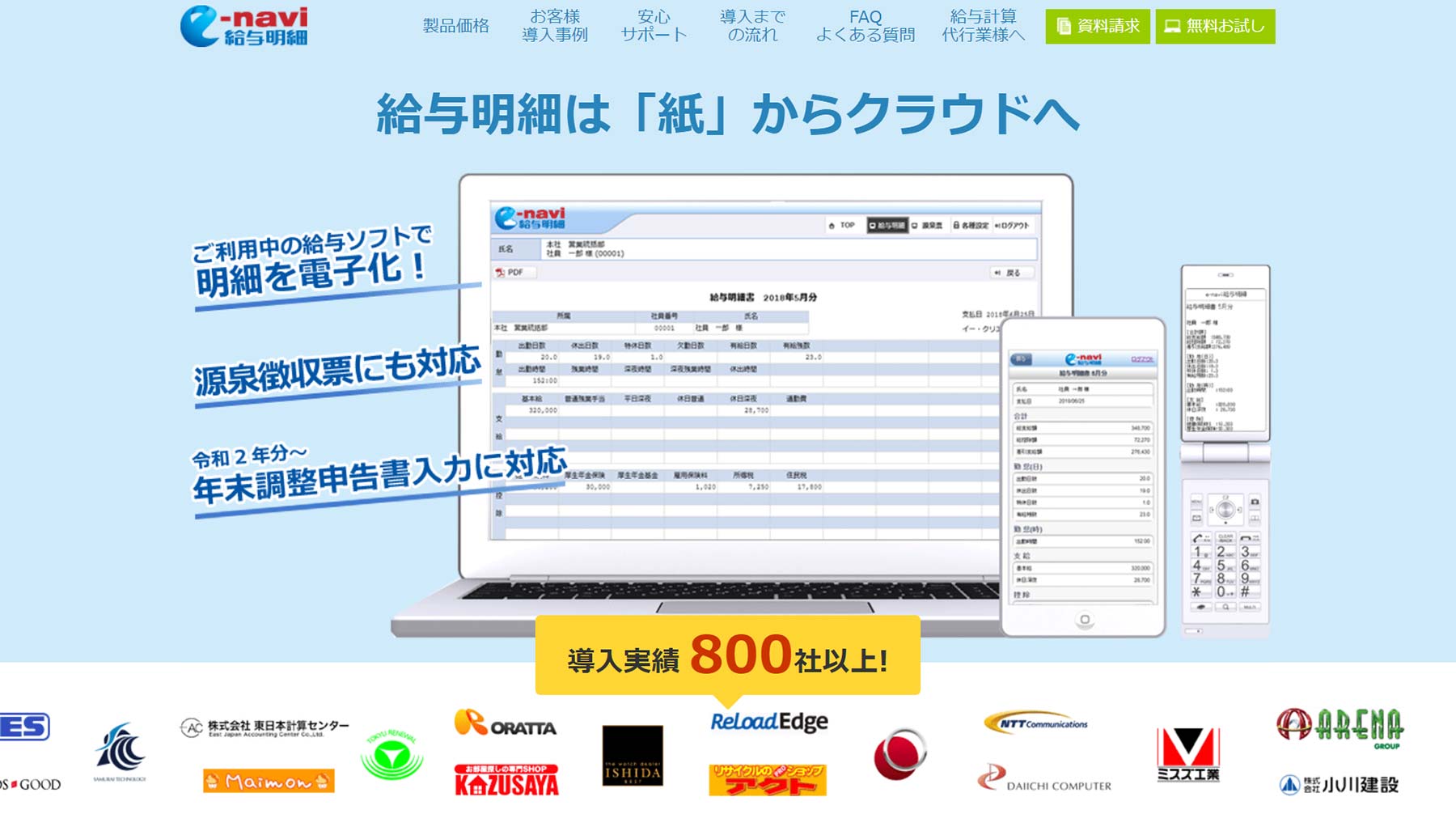
たよれーる給与明細をスマホで確認したいとき、最初に押さえておきたいのが、勤務先から案内されたログイン画面を利用することです。大塚商会の「たよれーる給与業務支援サービス」は、給与明細や賞与明細、源泉徴収票などをWeb上で確認できるサービスで、スマートフォンからの閲覧にも対応しています。
一方、ログインURLが分からない、IDやパスワードを忘れた、初回ログインでエラーが出る、過去の明細が見つからないといった場合は、確認するポイントが異なります。2026年時点で公開されている大塚商会・たのめーるの公式サービス案内をもとに、スマホでのログイン手順からトラブルの解決方法、源泉徴収票の確認方法まで整理します。
📌 【この記事の重要ポイントまとめ】
- ログインURL:勤務先から案内された専用のログイン画面を開くのが基本。検索結果に表示された別企業のURLは使用しない。
- ID・パスワード:公式の機能案内では、初期設定の例としてログインIDは社員コード、初期パスワードは生年月日とされている。勤務先からの案内がある場合はそちらを優先する。
- ログインできない場合:入力内容、パスワード再設定、利用開始時期、アクセス制限を順番に確認する。
- 過去の明細:公式FAQでは最大3年分の閲覧に対応。ただし、実際に見られる期間は勤務先の設定によって異なる。
- スマホでの閲覧:モバイルサイトの利用が推奨されており、iPhoneはSafari、AndroidはChromeが公式の推奨環境に記載されている。
【最初に確認】たよれーる給与明細のスマホログイン画面とURLの探し方
たよれーる給与明細のログイン画面を探しているなら、最初に確認したいのは、勤務先から受け取った給与明細の電子化に関する案内です。会社からのメール、社内ポータル、入社時の配布資料、給与担当者からの説明などを確認してください。
大塚商会が提供するサービスの公式案内では、給与明細をパソコンやスマートフォンで閲覧できることが説明されています。ただし、製品紹介ページと、従業員が実際に使うログイン画面は同じものとは限りません。製品紹介ページを開いただけでは、自分の給与明細にログインできない場合があります。
ログインURLを見つける3つの方法
- 勤務先からのメールを確認する:給与明細の電子配信開始時や入社時に受け取った案内を探します。
- 社内ポータルや人事システムを確認する:給与明細の閲覧先が社内向けページに掲載されている場合があります。
- 給与・人事担当者に問い合わせる:案内が見つからない場合は、正しいログインURLと自分のアカウント情報を確認します。
検索エンジンには、他社が従業員向けに案内しているログイン画面が表示されることもあります。画面のデザインやサービス名が同じでも、別の会社向けのログイン先であれば、自分のIDでは利用できません。
そのため、「たよれーる給与明細のログインURL」を検索して最初に表示されたページを開くより、勤務先が指定したURLを確認するほうが確実です。ログイン画面にたどり着けない場合は、URLを推測して入力するのではなく、給与担当者に案内を再送してもらいましょう。
【2026年最新】たよれーる給与明細をスマホで見る方法と初回ログイン手順
たよれーる給与明細をスマホで見る基本的な流れは、ログイン画面を開き、IDとパスワードを入力し、表示されたメニューから必要な明細を選ぶというものです。スマートフォン専用アプリを探す前に、まずはブラウザからモバイルサイトへアクセスしてください。
スマホからログインする手順
- 会社から案内されたログインURLを開く。メールや社内ポータルに記載されたログイン先を、スマートフォンのブラウザで表示します。
- ログインIDを入力する。勤務先から指定されたIDを入力します。社員コードが使われている場合もあります。
- パスワードを入力する。初回ログインの場合は、会社から案内された初期パスワードを使用します。
- ログイン後の画面を確認する。給与明細、賞与明細、源泉徴収票など、利用可能なメニューから閲覧したい帳票を選びます。
- 必要に応じてパスワードを変更する。初回ログイン時に変更を求められた場合は、画面の指示に従って設定します。
大塚商会の機能一覧によると、一般ユーザーのアカウントは社員マスタのデータをもとに登録され、初期設定ではログインIDに社員コード、初期パスワードに生年月日が使われます。ただし、これはサービスの初期設定例です。勤務先独自の運用や初期設定の変更がある場合は、会社から受け取った情報を優先してください。
初回ログインで間違えやすいポイント
初回ログインでは、社員番号とログインIDが一致しているか、生年月日の入力形式が案内どおりか、パスワードをすでに変更していないかを確認します。生年月日を初期パスワードに使用する運用であっても、入力形式や利用条件は会社からの案内に従う必要があります。
また、給与明細の配信開始日より前は、ログインできても目的の明細が表示されない場合があります。公式機能案内では、担当者が公開年月日などを設定し、その日から従業員が閲覧できる仕組みが説明されています。初回利用時に明細が見当たらないときは、ログイン情報だけでなく公開時期も確認しましょう。
【ログインできないとき】ID確認・パスワード再設定・エラーの対処法
たよれーる給与明細にログインできない場合、すぐにアカウントの異常だと判断する必要はありません。入力ミス、パスワードの変更、利用開始前、ブラウザとの相性、会社側のアクセス制限など、原因によって対処法が異なります。
ログインIDの確認方法
ログインIDを忘れた場合は、まず入社時の案内書、給与明細システムの利用案内、会社からのメールを確認します。初期設定では社員コードが使われる場合がありますが、社員番号とログインIDが必ず同じとは限りません。
案内を見つけられない場合や、社員コードを入力してもエラーになる場合は、勤務先の給与・人事担当者に確認してください。別のサービスのIDや、一般向けの会員IDを入力しても解決しない可能性があります。
パスワードを忘れた場合の再設定方法
公式FAQでは、パスワードを忘れた場合、パスワードリマインダ機能を利用して再設定できると案内されています。利用できる場合は、次の順番で操作してください。
- 勤務先から案内されたログイン画面を開く。
- パスワード再設定やパスワードリマインダに関する項目を探す。
- 画面の案内に従い、本人確認など必要な手続きを行う。
- 再設定後、新しいパスワードでログインする。
ただし、パスワードリマインダの利用可否やパスワードの条件は、管理者の設定に左右されます。再設定の項目が見つからない場合や、手続きが完了しない場合は、勤務先の担当者に相談してください。管理者側には、一般ユーザーのパスワード初期化やアカウントのロック解除などの管理機能があります。
症状別のチェックポイント
- 「IDまたはパスワードが違います」と表示される:半角・全角、入力ミス、英字の大文字・小文字、変更前のパスワードを確認する。
- ログイン画面自体が開かない:URLの誤り、通信状態、ブラウザの種類を確認し、会社から案内されたURLを開き直す。
- ログインできるのに明細が表示されない:給与明細の公開日、対象期間、勤務先の閲覧設定を確認する。
- 何度試してもログインできない:入力を繰り返す前に、アカウントのロックやパスワード再設定の必要性を担当者に確認する。
- 特定の場所や端末からだけ利用できない:会社側のアクセス制限や利用可能時間の設定が関係していないか確認する。
公式の機能案内には、アクセス元のIPアドレス制限やログイン可能時間を設定する機能も記載されています。そのため、スマホの故障やサービス全体の障害と決めつけず、会社の利用条件も確認することが大切です。
【過去の明細・源泉徴収票】閲覧方法と知っておきたい仕様
たよれーる給与明細は、毎月の給与だけでなく、賞与明細や源泉徴収票の閲覧にも対応しています。住宅ローンの申込書類、転職先への提出資料、各種手続きなどで過去の収入を確認したいときにも利用できます。
大塚商会の公式機能一覧では、過去データの表示期間は最大37カ月分とされています。一方、たのめーるの公式FAQでは、過去の給与明細は最大3年分まで閲覧できると案内されています。いずれも上限を示すものであり、すべての勤務先で同じ期間の明細が表示されるという意味ではありません。
給与明細・賞与明細・源泉徴収票の確認手順
- 会社から指定されたログイン画面を開き、ログインする。
- 給与明細や賞与明細など、目的の帳票のメニューを選択する。
- 対象となる年月や支給時期を選択する。
- 表示された明細の内容を確認し、必要に応じて保存や印刷を行う。
画面上のメニュー名や選択方法は、勤務先の設定や帳票の種類によって異なる場合があります。源泉徴収票が見つからない場合は、給与明細の一覧だけでなく、源泉徴収票に関するメニューも確認してください。
主要機能と利用時の注意点
| 確認項目 | 公式案内で確認できる内容 | 利用時の注意点 |
|---|---|---|
| スマートフォン対応 | モバイルサイトでの閲覧に対応 | 会社指定のログイン先を使用する |
| 初期ログイン情報 | IDは社員コード、初期パスワードは生年月日が設定例 | 勤務先からの個別案内を優先する |
| 過去の給与明細 | 最大3年分、機能一覧では最大37カ月分 | 実際の閲覧可能期間は管理者の設定による |
| 源泉徴収票 | 給与明細・賞与明細とあわせて配信可能 | 配信対象や利用可能な帳票を確認する |
| パスワード再設定 | パスワードリマインダ機能に対応 | 利用できない場合は勤務先の担当者に相談する |
| 印刷 | Web閲覧だけでなく印刷にも対応 | 押印された源泉徴収票が必要な場合は管理者へ申請する |
源泉徴収票の見方と、紙の証明書が必要な場合
源泉徴収票は、給与明細とは異なり、1年間の給与収入や所得税などを確認するための書類です。画面に表示された対象年が正しいかを確認したうえで、支払金額、給与所得控除後の金額、所得控除の額の合計額、源泉徴収税額など、必要な項目を確認します。各項目の記載内容は、年末調整の状況などによって異なります。
提出先から紙の給与明細を求められた場合は、Web画面から印刷する方法があります。一方、押印された源泉徴収票が必要な場合について、たのめーるの公式FAQでは、利用者が証明書申請機能を通じて管理者に申請する方法が案内されています。提出先が求める書類の形式を先に確認すると、取り直しを防ぎやすくなります。
【PC版とスマホ版の違い】モバイルサイト・ホーム画面への追加・安全対策
たよれーる給与明細には、一般ユーザー向けのPCサイトとモバイルサイトが用意されています。スマートフォンから利用する場合、公式FAQではモバイルサイトでの閲覧が推奨されています。
公式の推奨動作環境には、スマートフォン・タブレットについて、iOSとSafari、AndroidとChromeの組み合わせが記載されています。端末やブラウザによって正しく動作しない場合もあるため、画面が崩れる、明細が開かないといったときは、まず推奨ブラウザでアクセスしてみましょう。
PC版とスマホ版の違い
- スマホ版:画面サイズに合わせた表示で、外出先や移動中にも明細を確認しやすい。
- PC版:大きな画面で帳票を確認したい場合や、書類を印刷したい場合に便利。
- 共通点:利用できる帳票や過去データの閲覧範囲は、アカウントや勤務先の設定によって異なる。
PC版とスマホ版で表示が違っていても、直ちにデータの不一致を意味するわけではありません。閲覧期間や利用権限などの設定を確認し、それでも内容が異なる場合は給与担当者に問い合わせてください。
ホーム画面に追加して次回から開きやすくする方法
毎月ログイン画面を探す手間を減らしたい場合は、会社から案内されたログインページをスマートフォンのホーム画面に追加する方法があります。これはWebページへのショートカットを作る操作であり、専用アプリをインストールすることとは異なります。
- iPhone:Safariで対象ページを開き、共有メニューから「ホーム画面に追加」を選択する。
- Android:Chromeで対象ページを開き、メニューから「ホーム画面に追加」などの項目を選択する。
メニューの名称や表示位置は、OSやブラウザのバージョンによって異なる場合があります。また、ホーム画面に追加しただけでログイン状態が永続的に維持されるわけではありません。次回以降も、必要に応じてIDとパスワードを入力してください。
給与明細をスマホで確認するときのセキュリティ対策
給与明細には、収入や控除などの個人情報が含まれます。便利だからといって、ログイン情報を他人と共有したり、誰でも使える端末に保存したりするのは避けましょう。
- 会社から案内された正規のログインURLを利用する。
- パスワードを他人に教えず、推測されにくいものを設定する。
- 共有端末を使った場合は、利用後にログアウトする。
- 公共のWi-Fiなど、通信環境の安全性が分からない場所では慎重に利用する。
- 給与明細のスクリーンショットやダウンロードファイルを、他人が見られる場所に放置しない。
ホーム画面にショートカットを追加する場合も、端末を他人と共有していないか、画面ロックが設定されているかを確認しておくと安心です。
【プロの結論】ログイン先・アカウント・会社側の設定を切り分ける
たよれーる給与明細をスマホで利用するとき、重要なのは、ログインURL、ID・パスワード、閲覧対象の明細という3つの要素を分けて考えることです。ログイン画面が見つからない問題と、認証に失敗する問題、ログイン後に明細が表示されない問題では、問い合わせ先も確認すべき内容も異なります。
ログインURLが分からない場合は、勤務先の案内を確認する。IDが分からない場合は、給与・人事担当者に問い合わせる。パスワードを忘れた場合は、利用可能ならパスワードリマインダで再設定する。明細が表示されない場合は、公開日や閲覧期間の設定を確認する。この順番で切り分ければ、不要な操作を減らせます。
利用前に押さえたい判断基準
- スマホで手軽に確認したい人:会社指定のモバイルサイトを利用し、必要ならホーム画面に追加する方法が適している。
- 過去の明細を探している人:閲覧可能期間の上限だけで判断せず、実際の会社側の設定と対象年月を確認する。
- 源泉徴収票を提出したい人:必要な年分と提出先が求める書類形式を確認し、必要なら管理者に証明書を申請する。
- 何度もログインに失敗する人:入力を繰り返すより、IDの確認、パスワード再設定、アカウントの状態確認を優先する。
なお、大塚商会の「たよれーる給与業務支援サービス」は、企業が給与明細を電子配信するためのサービスです。従業員個人が自由に新規登録して、自分の勤務先の給与明細を取得する仕組みではありません。勤務先で利用が開始されていない場合や、自分のアカウントが見当たらない場合は、まず会社の給与担当者に確認しましょう。
【たよれーる給与明細ログイン画面スマホ】に関するよくある質問(FAQ)
Q1:たよれーる給与明細のスマホ用ログインURLはどこで確認できますか?
A1:勤務先からの案内メール、社内ポータル、入社時の資料などで確認してください。見つからない場合は、給与・人事担当者に正しいログイン先を問い合わせる方法が確実です。
Q2:初回ログインのIDとパスワードは何ですか?
A2:公式の機能一覧では、初期設定の例としてIDは社員コード、初期パスワードは生年月日とされています。ただし、勤務先の運用によって異なる場合があるため、会社からの案内を優先してください。
Q3:たよれーる給与明細のパスワードを忘れた場合はどうすればよいですか?
A3:ログイン画面にパスワードリマインダなどの再設定機能があれば、画面の案内に従って手続きします。機能が見つからない場合や再設定できない場合は、勤務先の担当者に相談してください。
Q4:過去の給与明細は何年分まで見られますか?
A4:公式FAQでは最大3年分、機能一覧では過去データの表示期間を最大37カ月分と案内しています。ただし、実際に閲覧できる期間は管理者の設定によって異なります。
Q5:スマホで源泉徴収票を確認できますか?
A5:サービスは源泉徴収票の配信にも対応しています。ログイン後に該当するメニューを確認してください。必要な帳票が見当たらない場合は、勤務先の給与担当者に配信状況を問い合わせましょう。
Q6:ログイン後に給与明細が表示されないのはなぜですか?
A6:明細の公開日前である、選択した年月が違う、勤務先で閲覧期間が設定されているなどの可能性があります。対象期間を確認し、解決しない場合は給与担当者に公開状況を確認してください。
Q7:たよれーる給与明細をスマホのホーム画面に追加できますか?
A7:ブラウザの機能を使ってログインページへのショートカットを追加できます。iPhoneではSafariの共有メニュー、AndroidではChromeのメニューから操作する方法があります。追加するのはWebページへのショートカットであり、専用アプリのインストールとは異なります。
まとめ:たよれーる給与明細は正しいログイン先の確認から
たよれーる給与明細をスマホで確認するなら、まず勤務先から案内されたログイン画面を開き、指定されたIDとパスワードを入力することが基本です。初期設定の例では社員コードと生年月日が使用されますが、実際のログイン情報は勤務先の案内に従ってください。
ログインできない場合は、入力内容、パスワード再設定、利用開始時期、会社側のアクセス制限を順番に確認しましょう。過去の給与明細は最大3年分を目安に確認できますが、実際の閲覧期間は管理者の設定によって変わります。源泉徴収票や紙の証明書が必要な場合も、対象の帳票と提出先の要件を確認することが大切です。
2026年時点でも、スマホから給与明細を閲覧するための基本は、正しいURLとアカウント情報を使い、勤務先が設定した利用条件に従うことです。ログイン先が分からないときはURLを推測せず、IDやパスワードに問題があるときは担当者や再設定機能を活用する。この2点を押さえておけば、毎月の給与明細や必要な証明書をスムーズに確認しやすくなります。
主な参照資料:大塚商会公式「たよれーる給与業務支援サービス」、たのめーる「機能一覧」「よくあるご質問」。
