桃山学院大学情報センターは、学内パソコンやネットワークの利用、学生アカウントの管理、プリンターの設定、ICT関連のトラブル相談などを支える学内窓口です。授業資料の確認やレポート作成、オンライン授業の受講、大学メールの利用など、学生生活に関わるさまざまな場面で活用できます。
2026年10月28日時点で、学生が特に確認しておきたいのが、情報センターの開室時間、和泉キャンパスでの学内Wi-Fi接続方法、M-PortやMicrosoft 365のパスワード再設定、印刷ポイントの仕組みです。さらに、桃山学院大学情報センター公式サイトでは、2026年10月1日付で9月卒業生・修了生を対象としたサービス停止のお知らせも掲載されています。
📌 【この記事の重要ポイントまとめ】
- 場所・問い合わせ先:情報センターは和泉キャンパスの聖トマス館3階にあり、電話番号は0725-92-7124、メールアドレスはc-center@andrew.ac.jpです。
- ICTサポート:学内PC、M-Port、大学メール、Wi-Fi、プリンターなどの利用方法を公式マニュアルで確認でき、パスワードの相談も受け付けています。
- 2026年の注意点:9月卒業生・修了生向けには、2026年10月末を予定した大学サービス停止のお知らせが出ています。必要なメールやファイルは早めに保存する必要があります。
【基本情報】桃山学院大学情報センターの場所・開室時間・利用案内
桃山学院大学情報センターは、パソコンやネットワークシステムの運用管理に加え、授業・研究・自習で学内システムを利用する学生や教職員を支援する部署です。公式サイトでは、サービス案内、施設案内、よくある質問、各種マニュアルが整理されており、利用目的に応じて必要な情報を探せます。
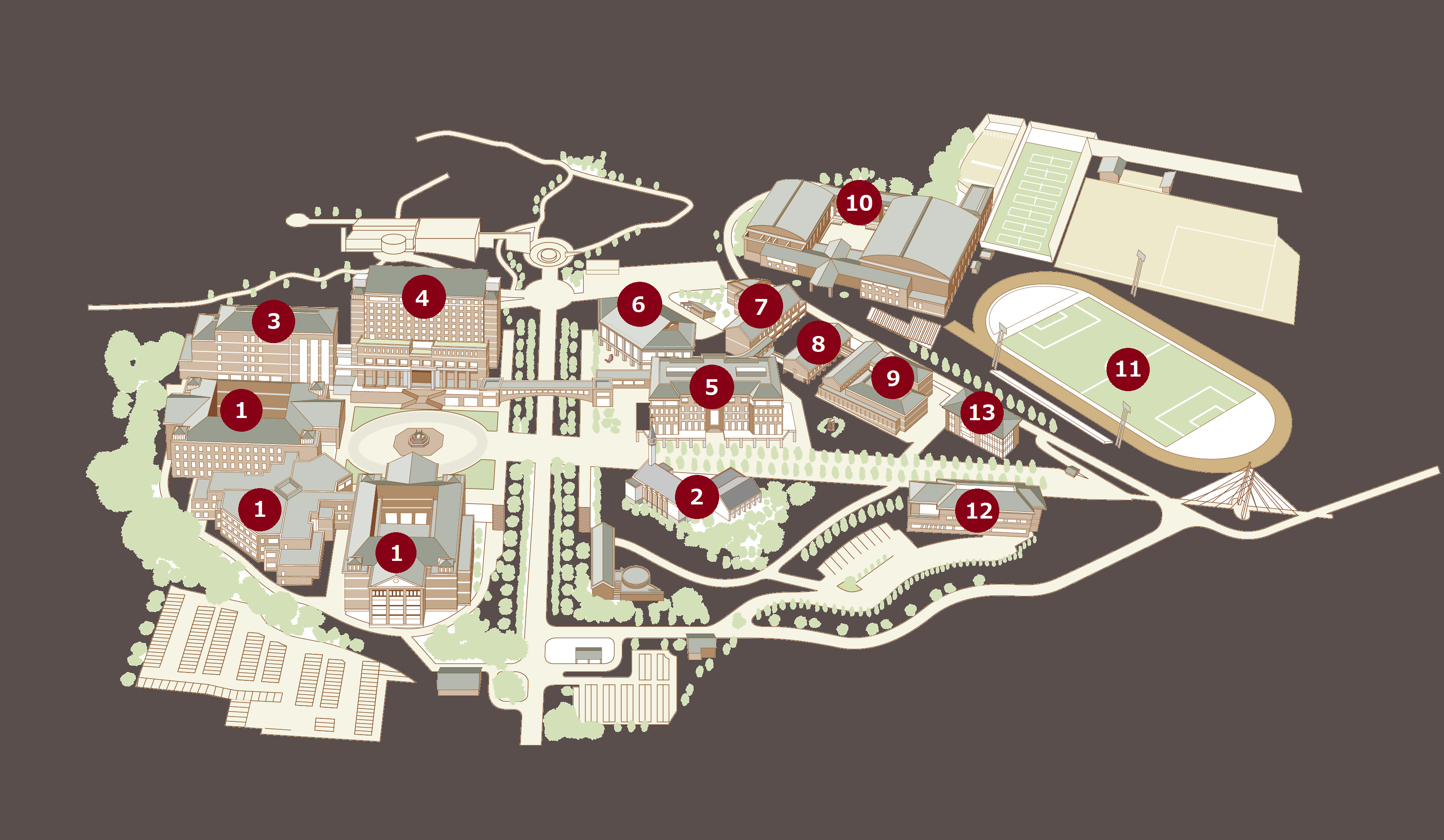
窓口は和泉キャンパスの聖トマス館3階、T-301の横にあります。パスワードの変更やPC一時利用カードの貸し出しなど、オンラインの説明だけでは解決しにくい手続きも相談できます。
開室時間は窓口と自習室を分けて確認
公式トップページに掲載されている通常の開室時間は、授業期間と休暇期間で異なります。窓口と自習室も同じ時間ではないため、PCを使いたいのか、職員に相談したいのかによって確認する項目を変えましょう。
| 確認項目 | 公式案内の内容 | 利用時の注意点 |
|---|---|---|
| 場所 | 和泉キャンパス・聖トマス館3階(T-301横) | 窓口と自習スペースの場所を確認してから訪問 |
| 窓口・授業期間 | 9:10~16:40 | 手続きや相談は窓口受付時間内に行う |
| 窓口・休暇期間 | 9:10~16:30 | 閉講期は11:30~12:30に窓口が閉まる案内もある |
| 自習室・授業期間 | 9:10~18:10 | 窓口の受付終了後も自習室を利用できる時間帯がある |
| 自習室・休暇期間 | 日程ごとに案内 | 公式トップページのカレンダーを確認 |
| 電話 | 0725-92-7124 | パスワードや学内システムの相談に利用 |
| メール | c-center@andrew.ac.jp | 学籍番号・氏名・問い合わせ内容を記載 |
なお、2026年10月1日付のお知らせでは、卒業生・修了生向けの問い合わせ案内に「平日9時00分~17時00分」と記載されています。一方、通常の施設案内では授業期間の窓口時間を9時10分~16時40分としています。案内の掲載目的や更新時期が異なるため、来訪する日は公式トップページの開室カレンダーと最新のお知らせを併せて確認するのが確実です。
自習やオンライン授業にも使えるPC環境
公式の施設案内によると、聖トマス館3階のT-301には自習用スペースがあり、一部のPCでは動画編集などに対応しています。向かい側のパソコンロビーは、ゼミやグループワークなどに利用できるオープンスペースです。
公式FAQでは、T-301は発話不可、パソコンロビーは発話可能な場所として案内されています。オンライン授業を受ける場合や、グループで作業する場合は、用途に合った場所を選びましょう。
また、パソコンロビーではWebカメラ付きノートPC、マイク付きヘッドホン、電源延長ケーブルなどの貸し出しが案内されています。貸出品は学内での利用に限られ、原則として当日中に返却する必要があります。大学のPCへのソフトウェアの独自インストールは禁止されているため、必要なソフトがある場合は、学内PCのソフトウェア一覧を確認してください。
【ICTサポート】M-Port・大学メール・アカウント設定で確認すべきこと
桃山学院大学のICT環境を利用するうえで、最初に把握しておきたいのが、大学から発行されるアカウントと学生向けポータル「M-Port」の役割です。これらは別々のサービスですが、授業情報の確認、大学からの連絡、学習資料の利用などに関係しています。
M-Portは休講・補講・課題を確認する基本窓口
M-Portは学生向けのポータルサイトです。公式の利用案内では、履修している授業の休講・補講・教室変更情報、大学や教員からのお知らせ、授業資料、課題提出、アンケート、出席登録などの機能が紹介されています。
授業に関する情報は、自分が履修している科目に応じて表示されます。大学からの連絡を見落とさないためにも、スマートフォンから定期的に確認する習慣をつけておくと便利です。
なお、M-Portの利用時に画面が正しく表示されない場合は、公式案内に従ってブラウザーのポップアップブロック設定を確認してください。ログイン後にすぐログアウトされる場合などは、FAQに掲載された対処方法も参考になります。
桃山GmailとGoogleサービスのアカウント設定
桃山学院大学の公式情報によると、大学のメールサービスでは、入学時などに発行される「学籍番号@andrew.ac.jp」のアカウントを利用します。個人でGoogleアカウントを新規登録する必要はなく、大学から発行されたアカウントでログインします。
個人用のGmailアカウントと大学アカウントを同じブラウザーやスマートフォンで使っている場合、課題やGoogle Classroomにアクセスできない原因が、アカウントの切り替え忘れであることも考えられます。画面右上のプロフィールアイコンから、現在ログインしているメールアドレスが大学指定のものか確認しましょう。
Google Classroomでは、大学のアカウントでログインすることが求められます。個人アカウントで操作している場合は、大学アカウントを追加して切り替えてください。
Microsoft 365とシングルサインオンの仕組み
Microsoft 365は大学が利用環境を提供しているサービスで、Word、Excel、PowerPoint、Teams、OneDriveなどを授業や課題作成に活用できます。公式のサービス案内では、大学のMicrosoft 365アカウントを利用することや、初回サインインの手順が説明されています。
桃山学院大学では、2024年度秋学期からGmailやMicrosoft 365などのパスワードを学内のログオンパスワードと共通化した旨が案内されています。また、シングルサインオン(SSO)によって、対応する複数のサービスへログインする手間を減らす仕組みも導入されています。
ここで注意したいのは、共通のパスワードを使うことと、すべてのサービスで毎回の認証が不要になることは同じではない点です。サービスによって認証方法やサインイン状態が異なる場合があるため、公式マニュアルに沿って利用してください。
【パスワード再設定】ログインできないときの対処法
M-Port、学内PC、学内Wi-Fi、大学メール、Microsoft 365などにログインできなくなった場合、最初に確認したいのが、入力しているアカウントとパスワードです。大学のアカウントと個人アカウントの取り違えや、変更前のパスワードを入力していることも、ログインできない原因になります。
ログオンパスワードを忘れた場合
桃山学院大学情報センターの公式FAQでは、パスワードを忘れた場合、本人確認のうえで初期化・再設定の手続きを行うと案内されています。窓口への訪問または電話で情報センターに問い合わせ、必要な手続きを確認してください。
窓口でパスワード変更を行う場合は、学生証を持参する必要があります。ログインできないサービスが複数ある場合も、サービスごとに別のパスワードを探すのではなく、共通のログオンパスワードに関する問題かどうかを確認することが解決への近道です。
パスワード変更後にWi-Fiへ接続できなくなった場合
パスワードを変更すると、端末に保存されている学内Wi-Fiの接続情報が古いままになり、再接続できなくなることがあります。公式のサービス案内でも、変更後にWi-Fiへ接続できなくなった場合は、保存済みのWi-Fi接続情報を削除し、改めて接続設定を行うよう説明されています。
新しいパスワードを入力しても接続できないときは、何度も同じ操作を繰り返す前に、保存済みネットワークの削除と再設定を試してください。それでも解決しない場合は、利用端末のOS、表示されるエラーメッセージ、パスワードを変更した時期を整理して情報センターに相談すると、状況を伝えやすくなります。
アカウントがロックされた場合
M-Portのアカウントがロックされた場合、公式FAQでは、少し時間を空けたうえで情報センターのサービス案内にあるパスワードリセットの説明を確認する方法が紹介されています。急いでいる場合は、大学の代表番号を通じて情報センターに相談する案内もあります。
ログインに失敗した直後は、アカウント名やパスワードの入力ミスがないかを確認し、大学指定の手順に沿って対応しましょう。第三者による不正利用を防ぐため、パスワードを他人に伝えたり、メール本文にパスワードそのものを記載したりしないことも大切です。
【学内ネットワーク】Wi-Fi接続と個人所有PCの利用方法
桃山学院大学の和泉キャンパスでは、個人所有のノートPCやスマートフォンなどを学内Wi-Fiに接続して利用できます。情報センターのサービス案内では、学内Wi-Fiのネットワーク名として「andrew_wifi」が案内されており、ほぼすべての教室で利用できるとされています。
学内Wi-Fiの接続方法
公式案内に記載された基本情報は、ネットワーク名が「andrew_wifi」、接続IDがアルファベット小文字の学籍番号、パスワードがM-Portのログインパスワードです。Windows、macOS、Android、iPhoneそれぞれの設定手順は、情報センターのサービス案内や新入生向けPCスタートアップページで確認できます。
初回接続時は、端末のWi-Fi設定画面から対象のネットワークを選び、指定されたIDとパスワードを入力します。端末のOSやバージョンによって表示画面が異なるため、設定時には自分の端末に合った公式マニュアルを選ぶことが重要です。
また、情報センターが貸し出すノートPCについては、指定された学内エリアで自動的にインターネットへ接続できると案内されています。個人所有端末と貸出端末では設定方法が異なる場合があるため、混同しないようにしましょう。
個人所有のPCで授業や課題に取り組む
個人所有のPCを持ち込む場合は、学内Wi-Fiに接続できる状態にしておくと、M-Portでの課題確認、大学メールの閲覧、授業資料のダウンロード、オンライン授業への参加などをスムーズに進められます。
Microsoft 365を利用する際は、個人のMicrosoftアカウントだけでなく、大学から発行されたアカウントでのサインインも確認してください。WordやExcelが端末にすでにインストールされている場合でも、授業で大学アカウントによる認証が必要になることがあります。
接続できないときは、Wi-Fiがオンになっているか、正しいネットワークを選んでいるか、学籍番号とパスワードが正しいかを順に確認しましょう。パスワード変更直後であれば、保存済みの接続情報を削除して再設定する方法も試す価値があります。
【プリンター・印刷方法】料金ポイントと設定の注意点
授業資料やレポートを印刷したい場合は、学内プリンターの設置場所と利用ポイントを確認しておきましょう。桃山学院大学情報センターの施設案内では、和泉キャンパスのプリンターについて、モノクロ印刷とカラー印刷で消費するポイントが異なることが説明されています。
印刷ポイントはいくら必要?
公式案内によると、モノクロ印刷は1枚あたり5ポイント、カラー印刷は1枚あたり15ポイントです。学部生には年間5,000ポイント、大学院生には年間25,000ポイントが付与されます。科目等履修生、単位互換生、社会人聴講生については、半期ごとに2,500ポイントと案内されています。
付与されたポイントは翌年度へ繰り越せません。追加購入は1ポイント1円で、100ポイント単位で行えます。卒業や退学などに伴ってアカウントが削除される際には、残ポイントが無効となり、返金されない点にも注意が必要です。
個人所有のPCやスマートフォンから印刷するには
情報センターの案内では、プリンターの利用設定を行うことで、個人所有のPCからも印刷できるとされています。新入生向けPCスタートアップページには、Windows、macOS、Android、iPhone、ChromeOSなど、端末別の設定手順が用意されています。
設定を始める前に、学内Wi-Fiへの接続を済ませておきましょう。公式の案内では、個人所有端末から学内プリンターを設定する際に、学内Wi-Fiへの接続が必要とされています。
印刷時には、和泉キャンパス用の「プリンター1」「プリンター2」「プリンター3」から適切な出力先を選びます。プリンターの場所や操作方法については、情報センター公式サイトの施設案内とプリンター操作マニュアルで確認できます。
印刷ポイントを無駄にしないためのコツ
情報センターは、教育・研究に関係のない印刷や不必要な大量印刷を控えるよう呼びかけています。PowerPointの資料を紙で確認する場合は、4~6スライドを1枚にまとめるなど、用紙の使用量を抑える方法も案内されています。
印刷前には、カラーとモノクロの選択、片面・両面の設定、印刷範囲、部数を確認しましょう。特にカラー印刷はモノクロの3倍のポイントを消費するため、必要なページだけをカラーにするなど、用途に応じた使い分けが合理的です。
【問い合わせ先】情報センターへ相談する前に準備したい情報
公式サイトのFAQやマニュアルを確認しても解決しない場合は、情報センターへ直接問い合わせる方法があります。連絡先は、桃山学院大学総務課・情報支援室の情報センターです。
電話番号は0725-92-7124、メールアドレスはc-center@andrew.ac.jpです。所在地は聖トマス館3階で、窓口ではパスワードの変更や利用者証の貸し出しなどにも対応しています。
メール問い合わせで伝えるべきこと
情報センターの公式案内では、問い合わせ時に名前と連絡先を記載するよう求めています。本学学生の場合は学籍番号も必要です。必要事項が記載されていない場合、回答を差し控えることがあると説明されています。
メールの件名は「M-Portにログインできない」「学内Wi-Fiの接続について」など、問い合わせの内容が分かるものにします。本文では、発生している問題、利用している端末、表示されたエラー、すでに試した操作を簡潔にまとめると、状況が伝わりやすくなります。
ただし、パスワードそのものをメールに書く必要はありません。学生証などによる本人確認が必要な手続きについては、窓口での対応を含め、情報センターの指示に従ってください。
公式サイトのどこを見ればよい?
桃山学院大学情報センター公式サイトは、利用案内、施設案内、サービス案内、FAQの4つを使い分けると目的の情報を探しやすくなります。
- 開室時間や休室日:公式トップページの開室カレンダーと新着情報を確認する。
- PCや自習室の利用:施設案内で場所、利用環境、貸出品を確認する。
- Wi-Fiやアカウント設定:サービス案内とPCスタートアップのマニュアルを参照する。
- パスワードやログインの問題:FAQとパスワードリセットの案内を確認する。
- 解決しない問題:電話またはメールで情報センターに相談する。
2026年3月31日には、新入生向けの情報センターガイダンス資料が公開されました。和泉キャンパス向けだけでなく、あべのキャンパス向けや編入生・転入生向けの資料も案内されています。自分の所属や利用環境に合った資料を選ぶことで、初期設定の確認がしやすくなります。
また、2026年10月1日付の公式告知では、2026年度9月卒業生・修了生について、大学の各種サービスを2026年10月末に停止する予定が示されました。対象にはM-Port、桃山GmailやGoogleドライブなどの大学Googleアカウント、Microsoft 365、学認、eduroam、課金プリンターが含まれます。該当する人は、大学メールに登録している外部サービスの連絡先変更や、必要なファイルの保存を早めに進める必要があります。
【桃山学院大学情報センター】に関するよくある質問(FAQ)
Q1:桃山学院大学情報センターはどこにありますか?
A1:和泉キャンパスの聖トマス館3階、T-301の横にあります。パスワード変更やPC一時利用カードの貸し出しなども相談できます。
Q2:情報センターの開室時間は何時から何時までですか?
A2:公式トップページの通常案内では、授業期間の窓口は9:10~16:40、休暇期間は9:10~16:30です。自習室は授業期間が9:10~18:10で、休暇期間は日程ごとに案内されています。臨時変更や休室日もあるため、訪問前に最新の開室カレンダーを確認してください。
Q3:学内Wi-Fiの接続方法を教えてください。
A3:和泉キャンパスの学内Wi-Fiは「andrew_wifi」を選び、接続IDにアルファベット小文字の学籍番号、パスワードにM-Portのログインパスワードを使用します。端末別の設定方法は情報センター公式サイトの学内Wi-Fi案内で確認できます。
Q4:M-Portや大学メールのパスワードを忘れたらどうすればよいですか?
A4:情報センターへ電話または窓口で相談してください。窓口でパスワード変更を行う場合は学生証を持参します。変更後にWi-Fiへ接続できなくなった場合は、保存済みの接続情報を削除して再設定してください。
Q5:個人のノートPCやスマートフォンから印刷できますか?
A5:可能です。端末に応じたプリンター設定が必要で、学内Wi-Fiへの接続も求められます。公式サイトのプリンター操作マニュアルとPCスタートアップページを確認してください。モノクロ印刷は1枚5ポイント、カラー印刷は1枚15ポイントです。
Q6:情報センターへの問い合わせに必要な情報は何ですか?
A6:学生の場合は、学籍番号、氏名、連絡先、問い合わせ内容を用意してください。メールの件名は内容が分かるものにし、エラーの状況や試した操作を具体的に記載すると、問題を説明しやすくなります。
Q7:卒業後も大学のGmailやMicrosoft 365は使えますか?
A7:大学の案内では、これらのサービスは在学期間中の利用を前提としており、卒業後は利用できなくなります。2026年10月1日付のお知らせでは、同年9月卒業生・修了生のサービス停止が10月末に予定されています。必要なメール、ファイル、連絡先は事前に保存・移行してください。
まとめ:桃山学院大学情報センターを使いこなすための判断基準
桃山学院大学情報センターを利用する際は、困っている内容に応じて公式サイトの確認先を切り替えることが大切です。開室時間や所在地を調べるならトップページと施設案内、M-Portや大学メールの問題ならサービス案内とFAQ、Wi-Fiやプリンターの設定なら端末別マニュアルを確認するのが基本です。
特に覚えておきたいのは、学内PC、M-Port、学内Wi-Fi、大学メールなどで共通のログオンパスワードが使われること、パスワード変更後はWi-Fiの再設定が必要になる場合があること、印刷にはポイント制が採用されていることです。これらを把握しておけば、授業や課題の準備中に起きたトラブルにも対処しやすくなります。
問い合わせが必要な場合は、学籍番号と氏名、問題が起きているサービス、端末の種類、エラーの内容を整理してから連絡しましょう。公式サイトには2026年度のガイダンス資料やサービス停止のお知らせも掲載されているため、古いマニュアルだけで判断せず、新着情報も併せて確認することが重要です。
情報センターは、単にパソコンを使う場所ではありません。大学の学習環境を支えるICTサポート窓口として、ネットワーク、アカウント、授業情報、印刷環境をまとめて確認できる場所です。日頃から公式案内を活用し、必要な手続きを早めに済ませることが、大学生活を円滑に進めるための実践的な方法です。 (出典: 桃山学院大学情報センター(Yahoo!ニュース))
