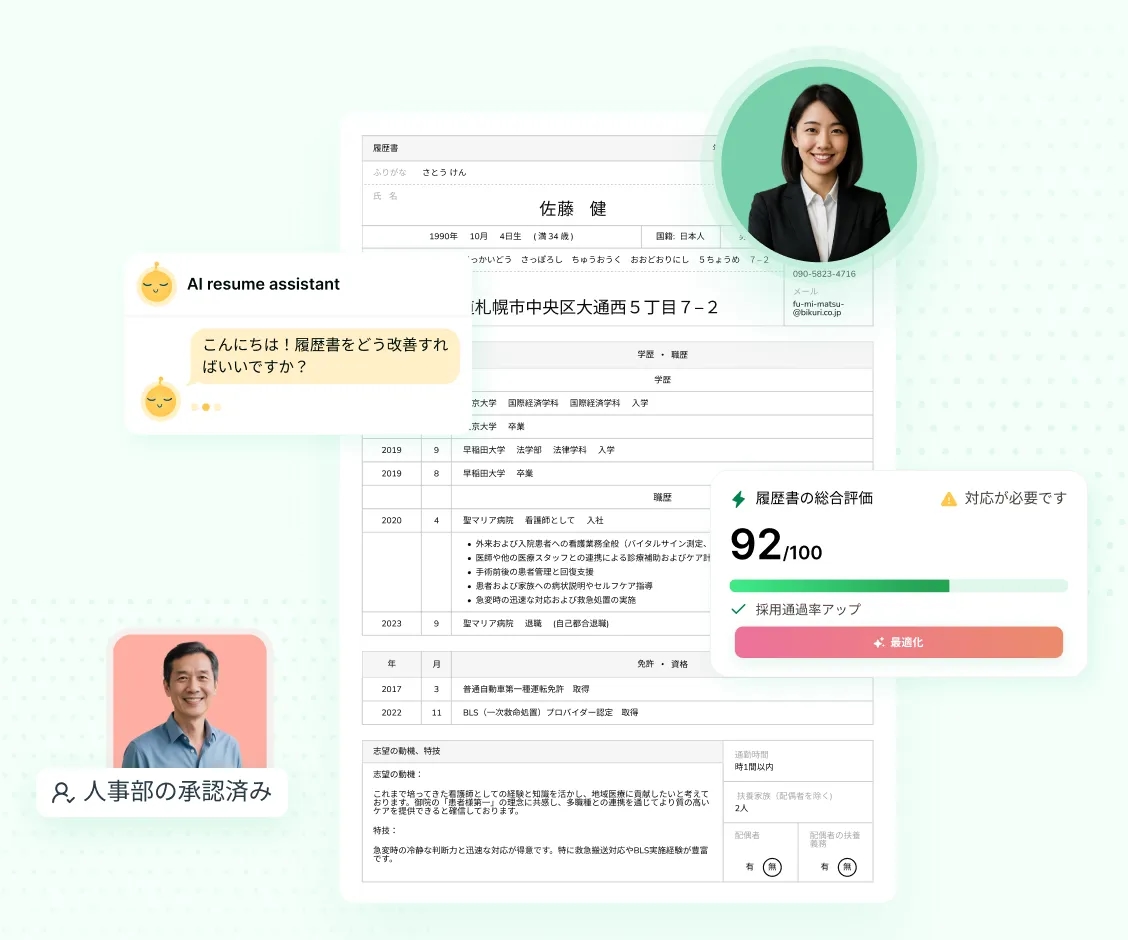
レジュメバードログインを検索している方が最初に知っておきたいのは、履歴書を作成するために必ずアカウント登録が必要なのか、それともログインせずに利用できるのかという点です。ResumeBird(レジュメバード)の公式サイトでは、登録不要で履歴書を作成できることや、PDF・Word形式でダウンロードできることが案内されています。一方、既存ユーザー向けのログイン画面も用意されており、アカウント利用と履歴書の新規作成は区別して考える必要があります。
さらに確認しておきたいのが、料金と自動更新の仕組みです。公式のサブスクリプションポリシーには、契約がキャンセルされるまで自動更新されることや、地域などによって料金が変わることが記載されています。2026年10月28日時点の公式公開情報と外部レビューをもとに、ログイン方法、履歴書の作り方、保存形式、料金、個人情報の取り扱い、ログインできない場合の対処法まで整理します。
📌 【この記事の重要ポイントまとめ】
- ログインの必要性:公式サイトは登録不要での履歴書作成を案内している一方、既存アカウント向けのログイン画面も存在する。
- 作成・保存方法:テンプレートを選び、職歴や学歴などを入力して、PDFまたはDOCX形式で保存する仕組みが案内されている。
- 料金・安全性の注意点:有料契約は自動更新される場合がある。支払い前に試用期間、更新金額、解約条件、個人情報の取り扱いを確認したい。
【2026年最新】レジュメバード公式サイトとログイン画面の見分け方
ResumeBirdの公式サイトには、履歴書作成サービスのトップページと、アカウントにサインインするための画面があります。2026年10月時点で公開されているログイン画面には、GoogleまたはAppleを使ったログイン方法、メールアドレスとパスワードによるログイン方法、ログイン用リンクの送信機能が表示されています。
つまり、「登録不要」と案内されているからといって、ログイン画面が存在しないわけではありません。履歴書を新しく作成する人と、すでにアカウントを利用している人とでは、必要な操作が異なります。
公式サイトを確認する3つのポイント
- サービス名:サイト内に「ResumeBird」の表記があるか確認する。
- ログイン画面:メールアドレス、パスワード、Google・Appleによるログインなど、公式サイトで案内されている項目と一致するか確認する。
- 利用規約と料金表示:支払いを求められた場合は、契約期間、次回請求額、自動更新の有無、解約・返金条件を確認する。
特に注意したいのは、履歴書を作成する画面と、料金の支払い画面を混同しないことです。作成を始めただけのつもりでも、途中で有料プランや試用プランへの申し込みが案内される可能性があります。画面に表示された金額や契約条件を読み、内容を理解してから手続きを進めましょう。
また、ResumeBirdの公式サイトには、2026年時点でTSFF Holdings Limited(キプロス)という運営主体の表記があります。サービス名だけで判断するのではなく、運営者情報や利用規約も確認しておくと、契約相手を把握しやすくなります。
【登録不要】ResumeBirdのログイン方法と履歴書作成の使い方
公式トップページでは、登録不要で履歴書を作成できることが案内されています。アカウントを持っていない人は、最初からログイン画面で認証情報を入力しようとするのではなく、履歴書作成の入口から操作を始める方法を検討してください。
既存アカウントでログインする手順
- ResumeBirdの公式サイトを開き、ログイン画面へ進む。
- Google、Apple、またはメールアドレスとパスワードによるログイン方法を選ぶ。
- 選択した方法に必要な情報を入力する。
- ログインできたら、利用できる機能や契約状況を確認する。
公式ログイン画面には「Send Log-in Link」という選択肢もあります。パスワードを使わず、メールで送信されるログイン用リンクを利用する方法です。メールアドレスを入力した後、届いたメールの案内に従って操作します。メールが届かない場合は、迷惑メールフォルダーや入力したアドレスを確認してください。
履歴書を新規作成する手順
- テンプレートを選ぶ:公式サイトでは40種類以上のテンプレートが案内されています。
- 必要な情報を入力する:氏名、連絡先、職歴、学歴、スキルなど、応募書類に必要な項目を編集します。
- 文章を整える:AIによる文章作成支援や、あらかじめ用意された文章例を必要に応じて活用します。
- 内容を確認する:職歴の年月、会社名、実績、連絡先などを自分で確認します。
- ファイルを保存する:対応する出力形式を確認し、PDFまたはDOCX形式でダウンロードします。
公式サイトは、テンプレートの選択、各セクションのカスタマイズ、ファイルのダウンロードという3段階の作成方法を案内しています。ただし、作成時間に関する「3分で完成」という表示はサービス側の案内であり、入力する情報量や修正の回数によって実際の所要時間は変わります。
もう一つ大切なのは、ResumeBirdが案内する履歴書が、日本の一般的な履歴書と同じ書式とは限らないことです。公式サイトのサンプルには英語の職務経歴や海外形式のレジュメが掲載されています。日本企業への応募で使う場合は、応募先が指定する履歴書様式、証明写真、学歴・職歴の記載方法などに適合するかを確認してください。
【料金・費用を比較】PDF・Word保存と有料プランの注意点
レジュメバードの利用で見落としたくないのが、履歴書の作成とファイルのダウンロードにかかる費用です。公式トップページではPDFとDOCX形式への対応が案内されていますが、すべての機能やダウンロードが常に無料で利用できると保証されているわけではありません。
公式サブスクリプションポリシーでは、料金の一例として月額24.95米ドル、年額71.40米ドルが記載されています。ただし、同ページは料金が地域やその他の条件によって変わることも説明しています。これらは一律の確定料金ではなく、申し込み時の決済画面に表示される金額を優先して確認する必要があります。
| 確認項目 | 2026年時点の公開情報 | 利用前の注意点 |
|---|---|---|
| アカウント登録 | 公式トップページは登録不要での作成を案内 | 保存や追加機能の利用条件は個別に確認する |
| テンプレート | 40種類以上と案内 | 日本の応募書類に適した形式か確認する |
| PDF保存 | 対応形式として案内 | ダウンロード時に有料契約が必要か確認する |
| Word保存 | DOCX形式に対応すると案内 | 保存後にレイアウトや文字化けを確認する |
| 月額料金の例 | 月額24.95米ドル | 実際の請求額は決済画面で確認する |
| 年額料金の例 | 年額71.40米ドル | 契約期間と一括請求の有無を確認する |
| 契約の更新 | キャンセルするまで自動更新される仕組み | 試用期間の終了日と次回請求日を記録する |
PDFとWordはどちらを選ぶべきか
PDFは提出時のレイアウトを維持したい場合、Wordは文章や項目を後から編集したい場合に便利です。ただし、PDFであっても応募先の指定様式に合っていなければ、そのまま提出できるとは限りません。
Word形式で保存した場合も、使用するソフトやフォントによって改行や余白が変わることがあります。ダウンロード後はファイルを開き、ページ数、文字の欠落、日付、連絡先、箇条書きの位置を確認してください。提出前には、企業が指定するファイル形式と照らし合わせることが大切です。
有料契約で特に確認したいこと
公式の利用規約とサブスクリプションポリシーには、自動更新の仕組みが記載されています。契約を継続しない場合は、試用期間または契約期間が終了する前に、規定に沿って解約する必要があります。
支払い画面では、初回の支払額だけでなく、試用期間の長さ、試用終了後の請求額、請求周期、解約方法、返金条件を一つずつ確認してください。少額の初回料金だけを見て判断すると、次回以降の請求を把握できないおそれがあります。
【評判・口コミを検証】レジュメバードのメリットと注意点
ResumeBirdの評価を考える際は、公式サイトに掲載された利用者評価と、外部レビューサイトに投稿された口コミを分けて読む必要があります。両者は評価の収集方法や投稿者の母数が異なるため、数字だけを並べて優劣を決めることはできません。
2026年10月時点の公式日本語トップページには、評価4.5と3,012件の確認済みレビューという表示があります。一方、外部レビューサイトのTrustpilotでは、確認時に評価2.9/5、9件のレビューが表示されていました。Trustpilotのページには、評価の代表性に関する注意書きもあります。これらは異なる集計であり、同じ条件で算出された数字ではありません。
メリットとして挙げられる点
- 作成を始めやすい:公式サイトが登録不要の作成方法を案内しており、テンプレートから書類作成を始められる。
- 文章作成を補助できる:AIによる提案や既成の文章例を、職歴や実績を整理する際の参考にできる。
- ファイル形式を選べる:PDFとDOCX形式に対応すると案内されており、用途に応じた保存を検討できる。
一方、これらはサービスの機能面に関する評価です。AIが提案した文章が自分の経験と一致しているか、応募先に合った表現になっているかは、利用者自身が判断しなければなりません。また、履歴書の完成度が上がったとしても、採用や面接の獲得が保証されるわけではありません。
外部レビューで目立つ料金・解約への懸念
Trustpilotの2026年9月の投稿には、試用プランの終了後に継続課金されたとする報告や、意図しない自動更新に関する不満が見られます。韓国ウォンで59,000ウォンの請求を受けたという投稿や、日本円で7,100円の自動更新請求を受けたとする投稿も掲載されています。これらは各投稿者の申告内容であり、個々の契約状況や請求の妥当性を独立に確認した結果ではありません。
ただし、複数の投稿で料金や自動更新、返金対応への不満が表明されていることは、契約前に確認すべき論点を示しています。とりわけ、書類を一度だけダウンロードしたい人は、単発利用のつもりで有料プランに申し込んでいないか、継続契約の条件が明示されているかを慎重に確認する必要があります。
口コミを読むときは、評価点だけではなく、投稿日時、具体的な利用状況、事業者からの返信、同様の内容が繰り返し投稿されているかにも目を向けましょう。少数の口コミだけでサービス全体の品質を断定するのも、公式サイトの高評価だけでリスクがないと判断するのも適切ではありません。
【安全性・個人情報】履歴書を入力する前に知っておきたいこと
履歴書には氏名、メールアドレス、電話番号、住所、学歴、職歴など、個人を特定し得る情報が含まれます。ResumeBirdのプライバシーポリシーは、個人情報の収集、利用目的、保存期間、第三者との共有、国際的なデータ移転、利用者のプライバシー上の権利などを扱っています。
ただし、プライバシーポリシーが公開されていることだけで、あらゆる情報が必ず安全に管理されると保証されるわけではありません。サービスに情報を入力する前に、どの情報が必要なのか、どのような目的で処理されるのか、削除や問い合わせをどのように行うのかを確認してください。
個人情報を守るためのチェックリスト
- 履歴書の作成に不要な情報まで入力しない。
- 実際に利用する公式サイトかどうかを確認する。
- 職務経歴書に顧客情報、社外秘の資料、機密性の高い業務情報を含めない。
- AIが生成した文章に、公開すべきでない情報が含まれていないか確認する。
- GoogleやAppleなどの外部アカウントを使う場合は、ログイン先と認証内容を確認する。
- 履歴書を保存した後、共有リンクや公開設定がある場合は、その範囲を確認する。
- 有料契約を利用した場合は、契約状態と解約の完了を確認する。
特に注意したいのは、AIの文章作成支援を利用する際に、勤務先の内部情報や取引先の個人情報をそのまま入力しないことです。自分の経験を説明するために必要な情報と、外部サービスへ送信する必要のない情報を切り分けましょう。
また、ResumeBirdの利用規約には、サービスの提供条件や責任の制限、紛争解決などに関する条項があります。利用規約やプライバシーポリシーの内容を理解し、疑問が残る場合は、個人情報を入力する前に問い合わせ窓口を確認することをおすすめします。
【ログインできない理由】パスワード再設定とトラブル対処法
レジュメバードにログインできない場合、最初からアカウントを作り直すのではなく、利用しているログイン方法と登録時のメールアドレスを確認することが先決です。特に、GoogleやAppleで登録した人が、メールアドレスとパスワードの組み合わせでログインしようとすると、想定した方法と一致しない可能性があります。
ログインできない主な原因
- メールアドレスの入力ミス:登録時に使ったアドレスと異なるものを入力している。
- パスワードの間違い:大文字・小文字や入力ミスなどにより認証できない。
- ログイン方法の違い:GoogleやAppleで登録したのに、メールアドレスとパスワードでログインしようとしている。
- ブラウザーの問題:キャッシュやCookie、拡張機能などが操作に影響している。
- メールが届かない:迷惑メールフォルダーに振り分けられている、または入力したメールアドレスが違っている。
- アカウントや契約の状態:以前利用したアカウントと現在の利用状態が一致していない。
パスワードを再設定する方法
- 公式ログイン画面を開く。
- 「Forgot password?」を選択する。
- アカウントに登録したメールアドレスを入力する。
- 「Send Reset Link」を選択する。
- メールで届いた再設定用リンクを開き、画面の案内に従って手続きを進める。
公式のパスワード再設定画面には、登録メールアドレスを入力してリセット用リンクを送信する機能があります。メールが届かない場合は、迷惑メールフォルダーを確認し、入力したアドレスに間違いがないかを見直してください。GoogleやAppleでログインしていた場合は、そちらの認証方法も確認しましょう。
再設定しても解決しない場合
ブラウザーを再起動する、キャッシュやCookieを消去する、別のブラウザーやプライベートブラウズで試すといった方法で、ブラウザー側の問題を切り分けられる場合があります。ただし、Cookieを消去するとほかのサイトからもログアウトされることがあるため、必要なログイン情報を確認してから操作してください。
それでも解決しない場合は、公式サイトに記載されたサポート窓口へ問い合わせます。問い合わせの際は、登録メールアドレス、発生したエラーメッセージ、問題が起きた操作、試した対処法を整理すると説明しやすくなります。パスワードや決済カードの完全な番号をメール本文に記載することは避けてください。
【レジュメバードログイン】に関するよくある質問(FAQ)
Q1:レジュメバードは登録不要で履歴書を作成できますか?
A1:公式トップページでは登録不要での履歴書作成が案内されています。ただし、アカウント向けのログイン画面も存在するため、保存や追加機能を利用する際は、それぞれの利用条件を確認してください。
Q2:レジュメバードの履歴書はPDFとWordのどちらで保存できますか?
A2:公式サイトではPDFとDOCX形式への対応が案内されています。PDFはレイアウトを保って提出したい場合、Wordは文章を編集したい場合に便利です。ダウンロード時に料金が発生するかどうかも、操作画面で確認してください。
Q3:レジュメバードの利用料金はいくらですか?
A3:公式サブスクリプションポリシーには、月額24.95米ドル、年額71.40米ドルという料金例が掲載されています。ただし、地域などによって料金が異なる場合があるため、申し込み時の決済画面で実際の請求額と契約条件を確認してください。
Q4:ログインできないときはどうすればよいですか?
A4:登録メールアドレスとログイン方法を確認し、必要であれば公式ログイン画面の「Forgot password?」から再設定用リンクを送信してください。メールが届かない場合は迷惑メールフォルダーも確認し、解決しなければ公式サポートへ問い合わせましょう。
Q5:レジュメバードの安全性は問題ありませんか?
A5:公式サイトにはプライバシーポリシーや利用規約が公開されていますが、それだけで個人情報の取り扱いに関するすべての懸念が解消されるわけではありません。入力情報を必要最小限にし、情報の利用目的、保存、共有、削除に関する条件を確認してから利用してください。
Q6:有料プランは自動更新されますか?
A6:公式のサブスクリプションポリシーでは、キャンセルされるまで契約が自動更新される仕組みが案内されています。試用期間がある場合は終了日と更新後の金額を確認し、継続しない場合は規定の期限までに解約手続きを行ってください。
まとめ:レジュメバードログインで失敗しないための判断基準
2026年10月時点の公開情報を整理すると、ResumeBirdは登録不要での履歴書作成、40種類以上のテンプレート、AIによる文章作成支援、PDF・DOCX形式でのダウンロードを案内するサービスです。一方で、既存ユーザー向けのログイン画面も用意されており、ログインの必要性は利用する機能やアカウントの状態によって異なります。
利用を検討するなら、まず公式サイトから履歴書作成を始め、必要な機能と保存形式を確認するのが合理的です。有料プランへの申し込みを求められた場合は、初回料金だけで判断せず、自動更新後の請求額、契約期間、解約方法、返金条件を確認してください。
また、外部レビューには料金や自動更新への不満が掲載されている一方、公式サイトには異なる評価指標が表示されています。どちらか一方だけで判断せず、実際の利用目的、費用、個人情報の取り扱いを基準に検討することが大切です。
プロの結論:レジュメバードは、テンプレートやAIを活用して履歴書作成の手間を減らしたい人にとって、検討する価値のある選択肢です。ただし、英語圏のレジュメを想定した書式が含まれること、料金が契約条件によって変わること、自動更新の仕組みがあることには注意が必要です。日本企業への応募で使う場合は、提出先の指定様式に適合するかを確認し、費用と個人情報の扱いに納得したうえで利用しましょう。 (出典: レジュメ バード ログイン(Yahoo!ニュース))
