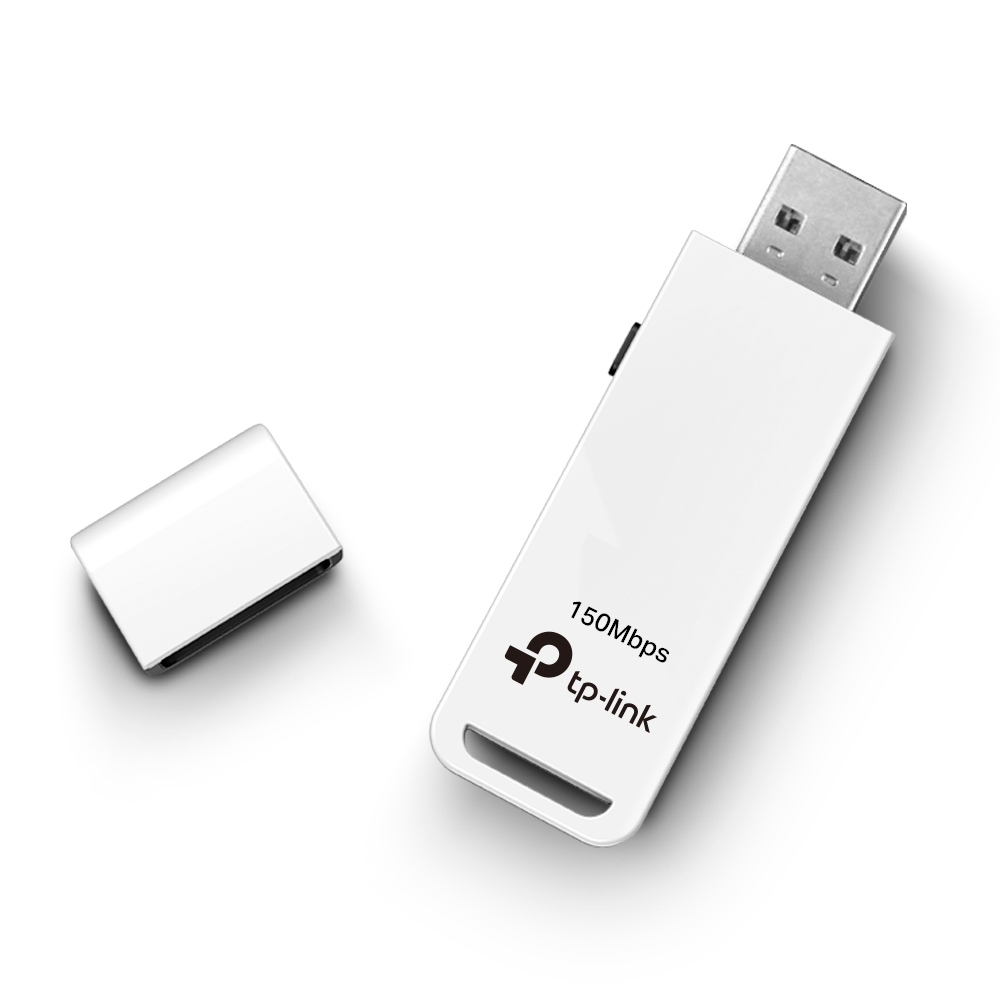
TP-LinkのUSB無線LANアダプター「TL-WN727N」をWindows 11やWindows 10、Macで使うには、製品本体のハードウェアバージョンに合ったドライバーを選ぶことが大切です。同じTL-WN727Nという製品名でも、V3・V4・V5.20・V6では、公式ダウンロードページに掲載されるドライバーや対応OS、公開日が異なります。
2026年10月時点でTP-Linkの公式サポート情報を確認すると、日本向けのダウンロードページではV3・V4・V5.20が選択肢として掲載されている一方、北欧向けの公式ページではV6のドライバーも公開されています。Windows 11に対応するドライバーが掲載されているバージョンもありますが、地域別の製品仕様や配布状況を無視してファイルを選ぶのは避けたいところです。
📌 【この記事の重要ポイントまとめ】
- 最初に確認: 本体のハードウェアバージョンを調べ、該当する公式サポートページからドライバーを選ぶ。
- Windows 11対応: V6では2025年7月4日公開のWindows 10・11向けドライバーが掲載されている。V5.20やV4にも対応OSを明記した公式配布例があるが、地域による違いに注意する。
- Macでの利用: 公式ページに掲載されたMac用ドライバーは古いmacOS向けが中心。現在のmacOSで利用できるかは、別途対応状況を確認する必要がある。
【最初に確認】TL-WN727Nの公式ドライバーはどこからダウンロードする?
ドライバーの入手先は、TP-Linkの公式サポートサイトにある「TL-WN727N」のダウンロードページです。検索結果からドライバーを探す場合も、第三者の配布サイトではなく、TP-Linkが公開している製品別のページを起点にしてください。
TP-Link日本公式サイトの「ダウンロードセンター」では、製品名を入力して該当モデルを選択し、ハードウェアバージョンを指定したうえで、ドライバーの対応OSを確認する手順が案内されています。ファイル名だけで判断するのではなく、製品名・バージョン・OSの3点を照合することが基本です。
対象製品:TL-WN727N
日本向けページでハードウェアバージョンを選択し、表示されたファイルの対応OSと公開日を確認します。
ダウンロード後は、ファイルを保存しただけで設定が完了するわけではありません。配布ファイルの種類に応じてインストーラーを実行するか、展開したドライバーをWindowsのデバイスマネージャーから指定する必要があります。
なお、公式サイトで「Driver」と「Utility」が別々に表示される場合があります。Driverは機器をOSに認識させるためのドライバー、Utilityは無線接続などを補助するソフトウェアです。両方を無条件にインストールするのではなく、製品ページの説明とインストール手順に従ってください。
【バージョン比較】V3・V4・V5.20・V6は何が違う?
TL-WN727Nのドライバー選びで特に注意したいのが、ハードウェアバージョンごとの対応OSです。TP-Linkの公式ページには、古いWindows向けのドライバーからWindows 10・11向けの配布ファイルまで、異なる時期のものが掲載されています。
以下は、日本向け公式ページと海外のTP-Link公式ページに掲載された情報を比較したものです。海外ページの対応情報は地域別の参考情報であり、そのファイルを日本向け製品にそのまま適用できることを意味しません。
| ハードウェア版 | 公式ページで確認できるドライバー情報 | Windows・Macの対応状況 | 選ぶ際の注意点 |
|---|---|---|---|
| V3 | Windows用ドライバーは2013年3月12日公開 | Windows XP・Vista・7・8向けの記載を確認 | Windows 10・11の公式対応を前提にしない |
| V4 | 日本向けWindows用は2015年3月15日公開。米国向けには2016年4月8日公開の別ドライバーも掲載 | 日本向け掲載ファイルはXP・7・8・8.1向け。米国向けの別ファイルにはWindows 10・11対応の記載がある | 地域とハードウェア版の一致を確認する |
| V5.20 | Windows用は2018年12月17日公開の配布例。Mac OS 10.15用は2020年1月8日公開 | 海外公式ページではWindows XP・7・8・8.1・10・11の記載を確認。Mac用は古いOS向け | 日本向けページの掲載内容と、使用するOSの対応表記を確認する |
| V6 | Windows 10・11用は2025年7月4日公開。Mac用ドライバーも掲載 | 海外公式ページでWindows 10・11対応を明記。Mac用は10.9~10.15などの旧バージョン向け | V6の掲載がある地域でも、日本向け製品への適用可否を確認する |
出典:TP-Link日本・米国・北欧の各公式ダウンロードページ。公開日は各ページのファイル情報に基づきます。
V3ドライバー:古いWindows向けの配布情報が中心
V3のWindows用ドライバー「TL-WN727N_V3_130312」は、公式ページで2013年3月12日公開、対応OSはWindows XP・Vista・7・8とされています。V3向けユーティリティーもWindows XP・Vista・7・8向けとして掲載されています。
この記載から、V3をWindows 11で使う場合に、公式の現行OS対応が保証されていると考えるのは適切ではありません。古いドライバーを互換モードで実行しても、USB機器が正常に動作するとは限りません。
V4ドライバー:Windows 10・11の表記は地域によって異なる
日本向けのV4ページには、Windows XP・7・8・8.1向けのドライバーが掲載されています。一方、米国向けの公式ページでは、2016年4月8日公開の「TL-WN727N_V4_160408」にWindows 10・11対応の記載があります。
これは、同じ製品名でも地域ごとに配布ファイルや対象となる製品が異なる可能性を示しています。海外ページにWindows 11と書かれているからといって、日本向けのV4に同じファイルを適用してよいとは限りません。
V5.20ドライバー:Windows 11対応の記載とMac用ファイルが存在
北欧向けの公式ページでは、V5.20用のWindowsドライバーとして、2018年12月17日公開のファイルが掲載され、Windows XP・7・8・8.1・10・11の32bit・64bitに対応すると記載されています。また、Mac OS 10.15向けのファイルは2020年1月8日公開です。
ただし、日本向けのV5.20ページで確認できるドライバー情報は、Mac OS 10.15用のファイルが中心です。海外ページのWindows用ファイルを日本向け製品に使用する場合は、ハードウェア版と地域の適合性をTP-Linkに確認してから判断してください。
V6ドライバー:Windows 10・11用の新しい配布ファイルを確認
今回確認したTP-Link北欧向け公式ページでは、V6用の「TL-WN727N(EU)_V6_20250702_Win 10_11」が掲載されています。公開日は2025年7月4日、ファイルサイズは27.56MB、対応OSはWindows 10・11です。V6のドライバー情報の中では、今回確認できたWindows 10・11向けの新しい配布ファイルに当たります。
ただし、この公開日は北欧向け公式ページで確認したものです。2026年時点の日本向け製品における最新版と断定することはできません。日本向けページでV6が表示されない場合は、地域を変更してファイルをダウンロードする前に、型番とハードウェア版を伝えて公式サポートへ問い合わせる方法が安全です。
【間違い防止】TL-WN727Nのハードウェアバージョン確認方法
ドライバーを選ぶ前に、手元のTL-WN727NがV3・V4・V5.20・V6のどれに当たるかを調べます。TP-Linkは、製品によってハードウェアバージョンが異なり、バージョンによって利用できるソフトウェアや仕様が変わる場合があると案内しています。
方法1:本体のラベルや刻印を確認する
まず、USBアダプター本体やパッケージを確認します。本体にラベルがある場合は、型番の近くにある「Ver」などの表記を探してください。TP-Linkの公式FAQでは、製品本体のラベルや、小型USBアダプターなどにある刻印からハードウェアバージョンを確認する方法が説明されています。
本体にバージョンが直接表示されていない場合は、刻印やFCC IDなどの情報を確認します。製品や地域によって表記が異なるため、型番だけでV3やV4と決めつけず、パッケージ・本体表示・公式サポート情報を照合してください。
方法2:公式ダウンロードページの選択肢と照合する
本体で確認したバージョンをもとに、TP-Link日本公式のTL-WN727Nダウンロードページを開きます。ページに表示されるバージョン選択欄で一致するものを選び、Driver欄の対応OSを確認します。日本向けページではV3・V4・V5.20が掲載されていますが、地域によって選択できるバージョンが異なることがあります。
たとえば、V5.20のドライバーをV4へ流用したり、V6用のファイルをV3へ適用したりするのは避けてください。バージョン名が似ていても、同一のドライバーであるとは限りません。
【安全な導入】Windows 10・11とMacでのインストール手順
適切なドライバーを選んだら、OSに合わせてインストールします。USB無線LANアダプターは、接続するだけでOS標準ドライバーにより認識される場合もあれば、メーカー提供のドライバーを手動で導入する必要がある場合もあります。TP-Linkも、認識状況の確認、適切なファイルの取得、インストール、導入結果の確認という流れを案内しています。
Windows 10・11での基本手順
- ハードウェア版とOSを確認する。 Windowsの「設定」からシステム情報を確認し、使用しているOSとシステムの種類を把握します。
- 公式ページから対応ドライバーを取得する。 型番とハードウェアバージョンを一致させ、ファイルの対応OSを確認します。
- ダウンロードしたファイルを展開する。 ZIP形式などの場合は、先にファイルを展開します。
- インストーラーを実行する。 展開したフォルダーにSetupなどのインストーラーがある場合は、画面の案内に従って進めます。インストーラーがない場合は、説明書に従ってデバイスマネージャーからドライバーを指定します。
- 必要に応じて再起動する。 インストーラーの指示に従って再起動し、無線LANアダプターが認識されるか確認します。
- ネットワーク接続を確認する。 利用できるWi-Fiネットワークが表示され、接続できることを確認します。
Windowsのデバイスマネージャーで確認する場合は、「ネットワーク アダプター」や「ほかのデバイス」の項目を開きます。TP-Linkの無線LANアダプターが表示されない場合や、「不明なデバイス」と表示される場合は、USB接続とドライバーの両方を確認してください。
Macで使う場合はmacOSの対応範囲に注意
TL-WN727NにはMac用のドライバーもありますが、今回確認した公式配布情報では、V5.20・V6向けのファイルはMac OS 10.9~10.15など、古いmacOSを対象にしたものです。たとえばV5.20用のMac OS 10.15向けファイルは2020年1月8日公開、V6用の同OS向けファイルは公式ページ上で2024年3月7日公開と表示されています。
そのため、現在のMacで使用する場合は、ドライバーが存在するという理由だけで互換性を判断しないでください。使用中のmacOSに対応するファイルが公式ページにない場合は、インストールを強行したり、セキュリティ機能を無効化したりするのではなく、TP-Linkに対応状況を問い合わせるか、現在のmacOSを正式にサポートする無線LANアダプターを検討するのが現実的です。
【認識しない・インストールできない】症状別の対処法
TL-WN727Nが認識されない場合、原因はドライバーだけとは限りません。USBポートの接触、古いドライバーとの競合、OSとドライバーの不一致など、複数の要因が考えられます。TP-Linkのトラブルシューティング資料でも、機器の検出、適切なドライバーの選択、インストールの進行状況、導入結果の確認を順番に調べる方法が示されています。
症状1:USBに挿しても何も表示されない
いったんアダプターを取り外し、別のUSBポートへ接続して確認します。USBハブを使っている場合は、可能であればPC本体のポートに直接接続してください。そのうえでデバイスマネージャーを開き、機器が検出されているかを調べます。
デバイスマネージャーに不明なデバイスが現れる場合は、PCが機器を検出していても、適切なドライバーが設定されていない可能性があります。逆に、接続し直しても機器がまったく表示されない場合は、USBポートやアダプター自体の問題も考慮します。
症状2:ドライバーをインストールできない
まず、選択したドライバーがTL-WN727Nのハードウェア版とOSに合っているかを確認します。V3用の古いファイルをV5.20やV6に流用するなど、異なるバージョンのファイルを混在させるのは避けてください。
以前に別のドライバーを導入している場合は、不要な旧ドライバーが新しいインストールに影響していないかも確認します。TP-Linkは、古いドライバーがインストールの妨げになる場合には、不要なドライバーを削除してから再試行するよう案内しています。
インストール画面が途中で止まったように見える場合も、すぐに強制終了しないでください。TP-Linkの案内では、通常は数分程度で完了する一方、古いPCなどではさらに時間がかかる場合があるとされています。長時間進行しないときは、エラーメッセージを記録し、公式サポートへ相談してください。
症状3:インストール後もWi-Fiにつながらない
ドライバーがインストールされても、無線LAN接続が自動的に確立するとは限りません。PCのWi-Fi設定が有効になっているか、接続先のネットワークが表示されるか、入力したパスワードが正しいかを確認します。
ネットワーク一覧に何も表示されない場合は、デバイスマネージャーでアダプターの状態を確認し、ドライバーのバージョンとOSの適合性を見直してください。TP-Linkの案内では、ドライバーが正常にインストールされたかどうかは、デバイスマネージャーのアダプター情報やドライバー情報から確認できます。
【2026年の判断】古いドライバーを使い続けても大丈夫?
TL-WN727Nを継続利用するかどうかは、単にWi-Fiへ接続できるかだけでなく、使用OSのサポート状況、ドライバーの公開時期、メーカーが現在のOSへの対応を明記しているかという観点から判断する必要があります。
2026年時点で、Windows 10は2025年10月14日に通常サポートが終了しています。Microsoftによると、サポート終了後は通常のソフトウェア更新やセキュリティ更新が提供されなくなります。ただし、対象となる利用者が拡張セキュリティ更新プログラム(ESU)を利用できる場合もあります。
このため、Windows 10用のドライバーが入手できることと、Windows 10を使い続ける環境全体が安全であることは別の問題です。インターネットに常時接続するPCでは、OSのサポート状況も含めて判断してください。
TL-WN727Nを継続利用しやすいケース
- 本体のハードウェアバージョンが確認でき、対応する公式ドライバーを入手できる。
- 利用OSがドライバーの対応対象として明記されている。
- インストール後にデバイスマネージャーで正常に認識され、Wi-Fi接続も安定している。
買い替えやメーカーへの問い合わせを検討したいケース
- 使用OSに対応するドライバーが公式ページに見当たらない。
- Windows 11で利用したいが、手元のハードウェア版について対応を確認できない。
- 現在のMacで使用したいものの、対応するmacOS向けドライバーが公開されていない。
- 正しいドライバーを使っても認識しない、あるいは接続が頻繁に切れる。
特にV3のように古いWindows向けの配布情報が中心のバージョンでは、最新OSで動作させるための試行錯誤に時間をかけるより、現在のOSに対応する製品へ切り替える方が合理的な場合があります。反対に、適切なドライバーが用意され、必要な機能が安定して動いている環境であれば、動作確認を行ったうえで継続利用を検討できます。
【tp link tl-wn727n driver】に関するよくある質問(FAQ)
Q1:TL-WN727Nのドライバーはどこからダウンロードできますか?
A1:TP-Link日本公式サイトのダウンロードセンターから入手できます。製品名「TL-WN727N」を選び、ハードウェアバージョンと対応OSを確認してからダウンロードしてください。
Q2:TL-WN727NはWindows 11に対応していますか?
A2:ハードウェアバージョンと地域によって確認できる情報が異なります。TP-Linkの海外公式ページでは、V6用のWindows 10・11向けドライバーが2025年7月4日公開として掲載され、V5.20やV4にもWindows 11対応の記載がある配布例を確認できます。ただし、手元の製品に適用できるかは、該当バージョンの公式サポート情報で確認してください。
Q3:TL-WN727Nは現在のMacでも使えますか?
A3:公式ページではMac用ドライバーが掲載されていますが、確認できた対応OSはMac OS 10.9~10.15などの古いバージョンが中心です。現在のmacOSへの対応が明記されていない場合は、動作を保証できません。使用するmacOSのバージョンを確認し、TP-Linkのサポートへ問い合わせてください。
まとめ:失敗しないドライバー選びは型番とOSの照合から
TP-Link TL-WN727Nのドライバーを探す際に、最も重要なのは、単純に「最新版」と書かれたファイルをダウンロードすることではありません。本体のハードウェアバージョン、使用OS、公式ページに記載された対応範囲を照合し、自分の機器に合うファイルを選ぶことです。
2026年時点では、海外公式ページにWindows 10・11対応のV6ドライバーが掲載されており、V5.20やV4にも対応OSを明記した配布例があります。一方、日本向けの公式ページでは選択肢や掲載ファイルが異なるため、海外の配布情報だけで日本向け製品との互換性を判断することはできません。Macについても、古いmacOS向けのドライバーが存在することと、現在のmacOSに対応することは別です。
まず本体のバージョンを確認し、TP-Link公式サポートで対応OSと公開日を照合する。それでも適切なファイルが見つからない場合は、製品の型番・ハードウェア版・使用OSをまとめて公式サポートに問い合わせる。この順序を守れば、誤ったドライバーの導入を避け、TL-WN727Nを継続利用できるかどうかも判断しやすくなります。 (出典: tp link tlwn727n driver(Yahoo!ニュース))
