スマートフォンのホーム画面を、自分好みのデザインに整えたい。好きな写真やイラストをアプリアイコンにしたい。そんなときに知っておきたいのが、iPhoneとAndroidそれぞれのアイコン変更方法です。2026年は、iPhoneの標準カスタマイズ機能に加え、ショートカットを使った画像設定や、Androidのホームアプリ・テーマ機能など、複数の方法から選べます。
ただし、アイコンの色や大きさを変える方法と、好きな画像を個別のアイコンに設定する方法は別物です。通知バッジが表示されなくなる場合や、変更したアイコンがアプリ一覧には反映されない場合もあります。Apple、Google、Samsungの公式サポート情報をもとに、2026年10月時点の対応方法、無料でできる範囲、元に戻す手順まで整理します。
📌 【この記事の重要ポイントまとめ】
- 要点1:iPhoneは標準機能でアイコンの色・明るさ・サイズなどを変更でき、好きな画像を使う場合はショートカットが便利。
- 要点2:AndroidはPixelのアイコン設定、Galaxy Themes、対応するホームアプリなど、機種に合った方法を選ぶ。
- 要点3:ショートカットで作ったiPhoneのアイコンは通常のアプリアイコンとは異なり、通知バッジが表示されない。元に戻す方法も事前に把握しておこう。
【2026年最新】アプリアイコンの変更方法は3種類!仕組みを先に理解しよう
アプリアイコンの変更方法は、大きく分けて「OS標準のカスタマイズ」「ショートカットによる画像設定」「ホームアプリやテーマによる変更」の3種類です。見た目は似ていても、変更できる範囲や通知への影響が異なります。
まず理解しておきたいのは、ホーム画面に表示されるアイコンと、アプリそのものは同じではないという点です。多くの場合、変更しているのはアプリの内部データではなく、ホーム画面上でアプリを識別して起動するための表示部分です。
- OS標準のカスタマイズ:システムが用意した色や明暗、サイズなどの表示設定を利用する。
- ショートカットによる変更:アプリを起動するショートカットを作り、ホーム画面に好きな画像を設定する。
- テーマ・ホームアプリによる変更:メーカーのテーマ機能や対応ランチャーを使い、アイコンのデザインを変更する。
iPhoneでは、標準機能による外観の変更と、ショートカットによる個別画像の設定を使い分けるのが基本です。一方、Androidはメーカーやホームアプリによって自由度が異なり、PixelやGalaxyではそれぞれ独自のカスタマイズ機能が用意されています。GoogleのAndroidヘルプでも、ホーム画面の操作は端末によって異なる場合があると案内されています。
【iPhone】標準機能とショートカットでアイコンを変更する手順
iPhoneでアプリアイコンを変更するなら、最初に標準機能を試し、特定のアプリだけ別の画像にしたい場合にショートカットを使うと効率的です。どちらも、通常は追加料金をかけずに利用できます。
方法1:ホーム画面のアイコンをまとめておしゃれに変更する
iOS 26以降のホーム画面では、アイコンやウィジェットの表示をカスタマイズできます。Appleの公式ユーザガイドでは、ライト、ダーク、自動、クリア、色合い調整、アイコンのサイズ変更などが案内されています。2026年時点では、対応するOSのバージョンと画面表示を確認しながら操作してください。
- ホーム画面の何もない場所を長押しする。
- アイコンが揺れ始めたら、画面上部の「編集」をタップする。OSのバージョンによっては、カスタマイズ用のボタンが表示される。
- 「カスタマイズ」を選択する。
- ライト、ダーク、自動、クリア、色合い調整などから好みの表示を選ぶ。
- 必要に応じてアイコンを大きくし、ホーム画面の見た目を整える。
この方法は、ホーム画面全体の統一感を出したい人に向いています。例えば、壁紙に合わせてアイコンを淡い色にしたり、ダークな配色にそろえたりする使い方です。ただし、任意の写真を1つのアプリだけに割り当てる機能とは異なります。
方法2:ショートカットで好きな写真やイラストを設定する
特定のアプリだけを推しの画像、ペットの写真、手描きイラストなどに変更したい場合は、Apple純正の「ショートカット」アプリを利用します。ここで作るのは、元のアプリのアイコンそのものではなく、そのアプリを開くためのショートカットです。
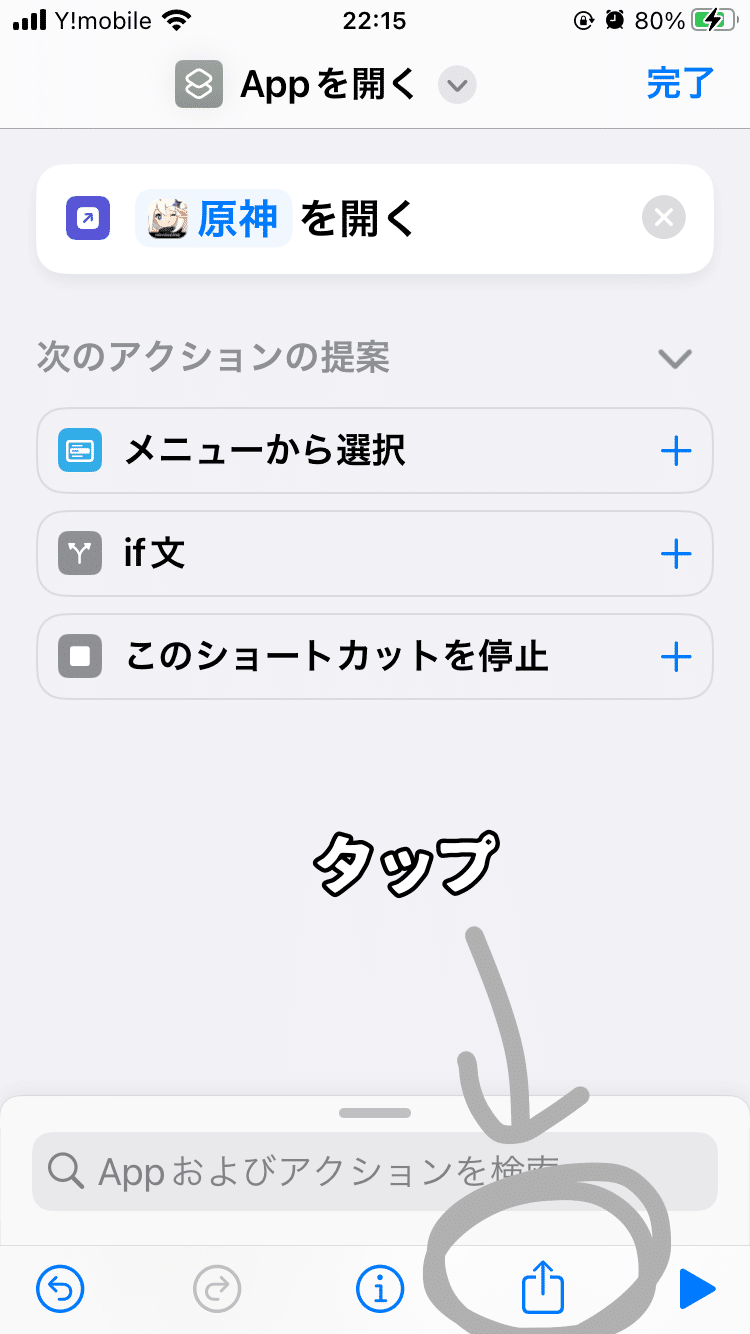
- 「ショートカット」アプリを開き、新しいショートカットを作成する。
- アクションの追加から「Appを開く」などのアクションを選ぶ。
- 起動したいアプリを指定する。
- ショートカットの詳細や共有メニューから「ホーム画面に追加」を選ぶ。
- ホーム画面に追加する画面でアイコン画像をタップし、「写真を選択」などの項目から用意した画像を選ぶ。
- 表示名を入力し、「追加」をタップする。
メニューの名称や配置はOSのバージョンによって変わることがあります。画像を選択する項目が見つからない場合は、ショートカットの編集画面ではなく、「ホーム画面に追加」の設定画面を開いているか確認しましょう。
アイコン画像を設定するときのコツ
アプリアイコン用の画像は、正方形に近い構図で、主役が中央にあるものがおすすめです。縦長の写真や文字が端に寄った画像は、アイコンとして表示したときに見切れたり、細部が読みにくくなったりする場合があります。
- 画像は正方形を基本にして、主役を中央に配置する。
- 小さい表示でも見分けられるよう、背景と主役の色に差をつける。
- 複数のアプリで色調をそろえ、ホーム画面全体の統一感を出す。
- 配布されている画像素材は、利用規約や著作権の条件を確認する。
注意したいのは、ショートカットで作ったアイコンでは、通常のアプリアイコンのような通知バッジが表示されないことです。メールやメッセージの未読数をアイコン上で確認したい場合は、元のアイコンを残すか、標準のアイコンを利用するほうが実用的です。
【Android】Pixel・Galaxy・ホームアプリ別のアイコン変更手順
Androidは、すべての機種で同じ操作ができるわけではありません。Pixelの標準機能、Galaxyのテーマ機能、他社製ホームアプリでは設定項目が異なります。まずは自分の端末に搭載されている機能を確認しましょう。
方法1:Google Pixelでアイコンのスタイルを変更する
GoogleのPixel向け公式ヘルプでは、壁紙とスタイルの設定からアイコンのデザインを変更する方法が案内されています。対応する端末・ソフトウェアでは、標準スタイルやミニマルなスタイルのほか、用意されたデザインを選んでカスタムアイコンを適用できます。利用できる選択肢は端末やソフトウェアの状態によって異なる場合があります。
- ホーム画面の何もない場所を長押しする。
- 「壁紙とスタイル」を開く。
- 「アイコン」などの項目を選ぶ。
- 「スタイル」から利用可能なデザインを選択する。
- カスタムアイコンを作成する項目がある場合は、表示されたデザインを選び、ダウンロードして適用する。
この機能は、ホーム画面のデザインをまとめて整えたい人に向いています。ただし、Googleの案内では、アプリ一覧に表示されるアイコンはホーム画面と同じようにスタイル変更されない場合があるとされています。ホーム画面だけ変わっていても、設定が失敗したとは限りません。
方法2:Samsung Galaxyでテーマやアイコンを変更する
Galaxyでは、Samsungの「Galaxy Themes」を利用して、テーマや壁紙、アイコンなどを変更できます。Samsungの公式サポート情報は2026年10月にも更新されており、ホーム画面からテーマを開き、好みのデザインをダウンロードして適用する手順が案内されています。
- ホーム画面の何もない場所を長押しする。
- 「テーマ」をタップする。
- 利用したいテーマやアイコンを選ぶ。
- 必要に応じてダウンロードし、「適用」をタップする。
テーマを丸ごと変更する方法だけでなく、壁紙とアイコンを個別に選ぶ方法もあります。配色は気に入っているものの、アイコンだけを変えたい場合は、テーマ適用後に「マイコンテンツ」などからアイコンを選び直すとよいでしょう。
なお、Galaxy Themesには無料のコンテンツだけでなく、有料のものや体験版が含まれる場合があります。また、機種によって対応状況が異なるため、購入前に対応端末と料金を確認してください。
方法3:別のホームアプリを利用する
機種の標準機能では希望する画像に変更できない場合、アイコンの編集に対応したホームアプリを使う方法もあります。対応するアプリでは、アイコンパックを適用したり、アプリごとに別の画像を指定したりできます。
- Google Playでホームアプリやアイコンパックの対応条件を確認する。
- ホームアプリをインストールし、必要な初期設定を行う。
- ホームアプリの設定からアイコンパックを適用する。または、対象アイコンを長押しして編集項目を探す。
- 個別の画像を指定できる場合は、使用したい画像を選んで保存する。
ただし、ホームアプリを変更すると、ホーム画面の配置、ジェスチャー、ウィジェットの表示なども変わることがあります。アイコンだけ変えたい人は、標準機能で対応できるかを先に確認し、追加アプリの導入は必要な場合に限ると安心です。
【比較表】iPhoneとAndroidはどちらが簡単?無料でできる範囲を比較
iPhoneとAndroidでは、アイコンを変更できる範囲や設定の考え方が異なります。どちらが優れているかではなく、「色をまとめて変えたいのか」「写真を個別に設定したいのか」「通知バッジを残したいのか」を基準に選ぶのがポイントです。
| 比較項目 | iPhone | Android |
|---|---|---|
| 標準機能での外観変更 | 色合い、明暗、透明感、サイズなどを変更できる | 機種によって色、形、スタイルなどを変更できる |
| 好きな画像を個別に設定 | ショートカットを使う方法が代表的 | 対応するテーマやホームアプリで可能な場合がある |
| 無料で始める方法 | 標準機能とショートカットを利用する | 標準機能や無料のテーマを利用する |
| 通知バッジ | ショートカットのアイコンには通常のアプリアイコンと同じバッジが表示されない | アプリ、ホームアプリ、通知設定などの対応状況による |
| アプリ一覧への反映 | ショートカットで設定した画像は元のアプリのアイコンそのものを置き換えない | ホーム画面とアプリ一覧で表示が異なる場合がある |
| 元に戻す方法 | ショートカットを削除するか、標準の外観に戻す | 標準アイコンや標準テーマに戻す。必要に応じてホームアプリも戻す |
標準機能でできることと、追加アプリが必要なことを切り分けるのが大切です。Appleの公式ガイドはiPhoneのホーム画面の外観変更を、GoogleはPixelのアイコンスタイルを、SamsungはGalaxy Themesによるテーマ・アイコンの適用を案内しています。これらはそれぞれ別の仕組みであり、同じ名称の機能でも変更範囲が一致するとは限りません。
費用をかけずに始めるなら、iPhoneは標準のカスタマイズ機能やショートカット、Androidは標準のアイコン設定や無料テーマから試すのがおすすめです。個別画像の自由度を最優先する場合は、対応するホームアプリやテーマを比較してから導入すると、不要なアプリや有料コンテンツを避けやすくなります。
【おしゃれに変更】画像選び・着せ替え・通知への影響で失敗しないコツ
アイコン変更は、画像を選んで終わりではありません。毎日使うアプリを探しやすくし、通知を見逃さず、必要なときに元の状態へ戻せることまで考えておくと、使い勝手を損ないにくくなります。
ホーム画面をおしゃれに見せる画像の選び方
ホーム画面を統一したい場合は、アプリごとに異なる画像を使うより、色やモチーフをそろえる方法が効果的です。例えば、淡いベージュで統一する、モノクロの線画にそろえる、花や動物など同じテーマでまとめると、アイコンが多くても雑然とした印象になりにくくなります。
- シンプル系:単色背景や線画で、アプリを見分けやすくする。
- 韓国風・淡色系:ベージュやくすみカラーなど、色味をそろえる。
- 推し活系:好きな人物や作品を連想させる画像を使う。画像の利用条件にも注意する。
- 実用重視:電話、地図、決済など、間違えると困るアプリは識別しやすいデザインにする。
特に決済アプリや認証アプリは、見た目の統一感だけで選ばないことが重要です。アイコンの見分けがつきにくいと、操作ミスにつながるおそれがあります。デザインを優先する場合でも、アプリ名を短く残す、似た画像を避けるなどの工夫を取り入れましょう。
アイコンを変更しても通知は届く?
基本的に、ホーム画面上の見た目を変更しただけで、元のアプリの通知設定が自動的にオフになるわけではありません。ただし、通知の受け取りと、ホーム画面のアイコン上に赤い数字などを表示する通知バッジは別の機能です。
iPhoneでは、Appleの通知設定でアプリごとにバッジを管理できます。一方、ショートカットで作ったアイコンは元のアプリのアイコンではないため、通常の通知バッジを表示できません。ロック画面や通知センターで通知を受け取れても、カスタムアイコンに未読数が表示されるとは限らないのです。
Androidでは、アイコン変更後のバッジ表示は、アプリやホームアプリ、通知設定などに左右されます。アイコンを変えたあとに通知が見えなくなった場合は、通知そのものが停止していないか、ホームアプリがバッジ表示に対応しているかを確認してください。
アプリアイコンが変更できない主な理由
- OSのバージョンが古い:新しいカスタマイズ機能が利用できない場合がある。
- 端末やホームアプリが非対応:個別画像の指定やアイコンパックの適用に対応していない場合がある。
- 操作する画面が違う:iPhoneでは、ショートカットの編集画面と「ホーム画面に追加」の画面を取り違えている可能性がある。
- テーマの適用が完了していない:ダウンロードだけで適用操作が終わっていない場合がある。
- 変更できる場所が限定されている:ホーム画面だけに変更が反映され、アプリ一覧や設定画面では元のアイコンが使われる場合がある。
まずOSを更新できるか確認し、端末の標準機能で変更できるかを試します。それでも解決しない場合は、使用しているホームアプリやテーマの対応条件を確認しましょう。ホームアプリの導入を検討する際は、提供元、必要な権限、広告や課金の有無も確認しておくと安心です。
【元に戻す方法】iPhone・Androidのアイコンを標準状態に戻す手順
アイコンの着せ替えを試したものの、操作しにくくなった、通知バッジが見えなくなった、以前のデザインに戻したいという場合も、変更方法に応じて対処できます。ここで重要なのは、ホーム画面からアイコンを取り除く操作と、アプリ自体を削除する操作を区別することです。
iPhoneで元に戻す
- ショートカットで作成したアイコン:ホーム画面上のカスタムアイコンを長押しし、ホーム画面から取り除く。ショートカットのアイコンを取り除いただけなら、通常、元のアプリ自体は削除されない。
- 元のアイコンを再表示する:アプリライブラリで対象アプリを探し、ホーム画面に追加する。
- 色やサイズを変更した場合:ホーム画面を長押しして「編集」から「カスタマイズ」を開き、標準の表示に近い設定を選び直す。
カスタムアイコンを消す際は、「アプリを削除」ではなく「ホーム画面から取り除く」に相当する項目を選んでください。アプリ本体まで削除すると、再インストールが必要になる場合があります。iPhoneではアプリライブラリからアプリを探してホーム画面へ追加できます。
Androidで元に戻す
- Pixel:「壁紙とスタイル」からアイコンの設定を開き、標準のスタイルを選び直す。
- Galaxy:Galaxy Themesの「マイコンテンツ」などからアイコンを開き、「標準」を選んで適用する。
- ホームアプリを変更した場合:端末の設定から「アプリ」「デフォルトのアプリ」などを開き、ホームアプリの設定を標準のものに戻す。項目名は機種によって異なる。
Galaxyでは、Samsungの公式案内に標準のテーマやアイコンへ戻す手順が掲載されています。テーマ全体を変更したのか、アイコンだけを変更したのかによって、戻す対象を選び分けましょう。
変更前にやっておくと安心なこと
複数のアプリをまとめて変更する場合は、元のホーム画面の配置をスクリーンショットで保存しておくと、復元するときに役立ちます。また、通知バッジが重要なアプリは、変更前に通知の受け取り方を確認しておくと、見た目と利便性の両立がしやすくなります。
無料の画像素材を使う場合も、配布条件を確認しましょう。「無料でダウンロードできる」ことと、「どのような用途でも自由に使える」ことは同じではありません。個人利用に限定された素材や、再配布が禁止されている素材もあります。
【アプリのアイコンを変える方法】に関するよくある質問(FAQ)
Q1:アプリのアイコンは無料で変更できますか?
A1:はい。iPhoneは標準のカスタマイズ機能やショートカット、Androidは端末に備わったアイコン設定や無料テーマなどで変更できます。ただし、テーマやアイコンパックによっては有料のものもあります。
Q2:iPhoneで好きな写真をアイコンに設定すると、通知は表示されなくなりますか?
A2:ショートカットで作ったカスタムアイコンには、通常のアプリアイコンと同じ通知バッジは表示されません。ただし、元のアプリの通知設定まで自動的にオフになるわけではありません。未読数をアイコンで確認したい場合は、元のアプリアイコンを利用するのが確実です。
Q3:アイコンを変更するとアプリのデータやアカウントは消えますか?
A3:通常、アイコンの外観変更やショートカットの作成だけで、アプリ内のデータやアカウントが削除されることはありません。ただし、アプリ本体の削除やホームアプリの変更は別の操作です。操作画面の表示をよく確認して進めましょう。
Q4:変更したアイコンを元に戻せますか?
A4:はい。iPhoneではカスタムのショートカットをホーム画面から取り除き、元のアプリを再表示できます。Androidでは標準のアイコンスタイルやテーマに戻す方法が一般的です。具体的な手順は端末や変更方法によって異なります。
Q5:iPhoneとAndroidでは、どちらが自由にアイコンを変更できますか?
A5:ホーム画面全体の色や雰囲気を手軽に整えるなら、どちらも標準機能が便利です。iPhoneで好きな写真を個別に使う場合はショートカットが代表的な方法です。Androidでは機種やホームアプリによって、個別画像やアイコンパックの対応範囲が変わります。
まとめ:【プロの結論】見た目・通知・使いやすさの3点で選ぶ
2026年のアプリアイコン変更は、iPhoneとAndroidのどちらでも、標準機能から始められます。iPhoneでは色やサイズなどをまとめて変える方法と、ショートカットで個別画像を設定する方法を使い分けるのが基本です。AndroidではPixelのアイコン設定、Galaxy Themes、対応するホームアプリなどから、自分の端末に合うものを選びましょう。
選ぶときに重視したいのは、次の3点です。
- 見た目:色や形を統一したいのか、好きな写真を個別に設定したいのか。
- 使いやすさ:通知バッジやアプリの見分けやすさを維持できるか。
- 復元のしやすさ:元のアイコンや標準テーマに簡単に戻せるか。
迷った場合は、まず標準機能でホーム画面をカスタマイズし、それだけでは足りない部分にショートカットやテーマを追加する方法がおすすめです。見た目だけでなく、通知の確認や毎日の操作まで考えて選べば、おしゃれさと実用性を両立したホーム画面を作れます。 (出典: アプリのアイコンを変える方法(Yahoo!ニュース))
